رز سانگ

رز سانگ | صفحه 1462 از 1472 | دانلود آهنگ جدید

رز سانگ | دانلود آهنگ جدید در ستاد ساماندهی ثبت شده و تمامی فعالیت ها مطابق با قوانین جمهوری اسلامی است.
جمعه 24 مهر 1405
دانلود آهنگ چارتار به نام در حسرت ماه
دانلود آهنگ چارتار به نام دریا کجاست
دانلود آهنگ جواد سنگونی به نام امام
دانلود ورژن پیانو آهنگ یوسف زمانی به نام پریزاد
دانلود آلبوم جدید سیروان خسروی بنام مونولوگ
سیروان خسروی - مونولوگ

نحوه ی جستجو ایمیلی که در inbox خود گم کرده اید

دسته بندی : دسته‌بندی نشده تاریخ : دوشنبه 28 دسامبر 2015


جستجو ایمیلی که در inbox خود گم کرده اید


آیا ایمیل خاصی مد نظر شماست و نمی توانید آن را در inbox خود پیدا کنید ؟ در این مقاله به شما آموزش می دهیم که چگونه پیامی که دریافت کرده اید اما نمی توانید آن را پیدا کنید, به راحتی مشاهده کنید.


مراحل :

gmail

gmail

  1. سعی کنید یک کلمه ی کلیدی از پیام مورد نظر خود را به یاد بیاورید. مهم نیست این کلمه در کجای پیام قرار داشته باشد. این کلمه می تواند نام ارسال کننده, موضوع و یا درون متن ایمیل باشد.
کادر جستجو

کادر جستجو

  1. در حساب ایمیل خود کادر جستجو را پیدا کنید. روی این کادر معمولا کلمات search , find یا any title نوشته شده است.
انتخاب کلمه کلیدی

انتخاب کلمه کلیدی

  1. کلمه ی کلیدی مورد نظر خود را در فیلد جستجو تایپ کنید سپس روی دکمه ی search کلیک کنید.
جستجو در پوشه ها

جستجو در پوشه ها

  1. در همه ی پوشه ها جستجو را انجام دهید. هر حساب ایمیل پوشه های جداگانه ای دارد از جمله Inbox, Outbox, Sent Items و پوشه های شخصی ای که ممکن است ایجاد کنید.
جستجو پیشرفته

جستجو پیشرفته

  1. گزینه ی Advanced Search options به شما امکان جستجو در بخش های خاصی از ایمیل را می دهد. به کمک این ویژگی شما می توانید جستجو را فقط در عنوان یا نام ارسال کننده یا متن ایمیل انجام دهید.
نتایج جستجو

نتایج جستجو

  1. نتایج جستجو را بررسی کنید و ایمیل مورد نظر خود را باز کنید.

منبع : نحوه ی جستجو ایمیلی که در inbox خود گم کرده اید

1,134 بار مشاهده

نحوه ی بازیابی ایمیل های حذف شده در آیفون از Trash

دسته بندی : دسته‌بندی نشده تاریخ : دوشنبه 28 دسامبر 2015


 بازیابی ایمیل های حذف شده در آیفون از Trash


مشاهده و حذف ایمیل ها در آیفون با استفاده از برنامه ی Mail  کار بسیار ساده ای است. با یک ضربه می توانید ایمیل خود را مشاهده کنید و به با کشیدن انگشت روی صفحه می توانید ایمیل را حذف کنید. اگر به صورت اتفاقی یک ایمیل را پاک کنید ممکن است برای بازگرداندن آن کمی با مشکل مواجه شوید زیرا هیچ دکمه ی  “Undo” یا پوشه ی “Trash” وجود ندارد که بتوانید از طریق آن فایل را بازگردانید. خوشبختانه این بدین معنا نیست که ایمیل حذف شده را با هیچ روشی نمی توانید بازگردانی کنید. در این مقاله به شما آموزش می دهیم که چگونه ایمیل های حذف شده را بازگردانی کنید.


مراحل :

برنامه Mail

برنامه Mail

  1. برنامه Mail را باز کنید. آیکون برنامه ی Mail را از صفحه ی اصلی پیدا کنید و روی آن ضربه بزنید.
منو

منو

  1. به منو دسترسی پیدا کنید . یک آیکون با سه خط در بالای صفحه ی Mail قرار دارد. روی آن ضربه بزنید.

    انتخاب حساب مورد نظر

    انتخاب حساب مورد نظر

  2. حساب ایمیل خود را انتخاب کنید. اگر چندین حساب ایمیل داشته باشید در این صفحه مشاهده خواهید کرد.

    گزینه Trash

    گزینه Trash

  1. به Trash بروید. برای این کار از صفحه ی حساب ایمیل خود روی پوشه ی “Trash” ضربه بزنید. در این صفحه همه ی ایمیل های حذف شده نمایش داده می شود.
بازگردانی ایمیل

بازگردانی ایمیل

  1. ایمیل های حذف شده را بازگردانی کنید. برای این کار روی ایمیل حذف شده ضربه بزنید سپس روی دومین آیکون سمت چپ ضربه بزنید. همه ی پوشه ها در اینجا لیست خواهند شد؛ روی پوشه ای که می خواهید ایمیل در آن بازگردانی شود ضربه بزنید. اکنون ایمیل به پوشه ی انتخاب شده منتقل می شود.

منبع : نحوه ی بازیابی ایمیل های حذف شده در آیفون از Trash

1,345 بار مشاهده

نحوه ی بازیابی ایمیل های حذف شده در آیفون از طریق آرشیو

دسته بندی : دسته‌بندی نشده تاریخ : دوشنبه 28 دسامبر 2015

 بازیابی ایمیل های حذف شده در آیفون از طریق آرشیو


مشاهده و حذف ایمیل ها در آیفون با استفاده از برنامه ی Mail  کار بسیار ساده ای است. با یک ضربه می توانید ایمیل خود را مشاهده کنید و به با کشیدن انگشت روی صفحه می توانید ایمیل را حذف کنید. اگر به صورت اتفاقی یک ایمیل را پاک کنید ممکن است برای بازگرداندن آن کمی با مشکل مواجه شوید زیرا هیچ دکمه ی  “Undo” یا پوشه ی “Trash” وجود ندارد که بتوانید از طریق آن فایل را بازگردانید. خوشبختانه این بدین معنا نیست که ایمیل حذف شده را با هیچ روشی نمی توانید بازگردانی کنید. در این مقاله به شما آموزش می دهیم که چگونه ایمیل های حذف شده را بازگردانی کنید.


مراحل :

گزینه Settings

  1. Settings را راه اندازی کنید. از صفحه ی اصلی روی آیکون چرخ دنده ضربه بزنید.
گزینه ی  Mail

گزینه ی  Mail

2.گزینه ی  “Mail, Contacts, Calendars” را باز کنید.

حساب ایمیل

حساب ایمیل

  1. حساب ایمیل خود را انتخاب کنید.

    فعال کردن آرشیو

  1. آرشیو را برای پیام ها فعال کنید. گزینه ی “Archive Messages” را در پایین صفحه مشاهده خواهید کرد. اگر این گزینه روی OFF تنظیم شده است روی آن ضربه بزنید تا روی ON تنظیم شود.

    برنامه Mail

    برنامه Mail

  1. برنامه ی Mail را باز کنید. از منوی Settings خارج شوید و روی آیکون Mail ضربه بزنید.

    منو

    منو

  1. به منو دسترسی پیدا کنید . یک آیکون با سه خط در بالای صفحه ی Mail قرار دارد. روی آن ضربه بزنید.
انتخاب حساب مورد نظر

انتخاب حساب مورد نظر

  1. از منویی که مشاهده می کنید, حساب مورد نظر خود را انتخاب کنید.
انتخاب ایمیل حذف شده

انتخاب ایمیل حذف شده

  1. ایمیل های حذف شده را انتخاب کنید. بعد از انتخاب حساب روی پوشه ی “All Mails” ضربه بزنید. در این پنجره همه ی ایمیل های شما نمایش داده می شود؛ از جمله ایمیل های حذف شده.
انتقال ایمیل

انتقال ایمیل

  1. ایمیل های حذف شده را به پوشه ی اصلی منتقل کنید. برای این کار روی ایمیل حذف شده ضربه بزنید تا باز شود. در پایین صفحه چندین آیکون را مشاهده خواهید کرد. از آنجا روی دومین آیکون ضربه بزنید. لیست پوشه ها نمایش داده می شود. روی پوشه ی مورد نظر ضربه بزنید.

این کار را برای همه ی ایمیل هایی که می خواهید بازگردانی کنید انجام دهید.


منبع : نحوه ی بازیابی ایمیل های حذف شده در آیفون از طریق آرشیو

1,157 بار مشاهده

نحوه ی بازیابی ایمیل های حذف شده در آیفون از طریق تکان دادن

دسته بندی : دسته‌بندی نشده تاریخ : دوشنبه 28 دسامبر 2015


 بازیابی ایمیل های حذف شده در آیفون از طریق تکان دادن


مشاهده و حذف ایمیل ها در آیفون با استفاده از برنامه ی Mail  کار بسیار ساده ای است. با یک ضربه می توانید ایمیل خود را مشاهده کنید و به با کشیدن انگشت روی صفحه می توانید ایمیل را حذف کنید. اگر به صورت اتفاقی یک ایمیل را پاک کنید ممکن است برای بازگرداندن آن کمی با مشکل مواجه شوید زیرا هیچ دکمه ی  “Undo” یا پوشه ی “Trash” وجود ندارد که بتوانید از طریق آن فایل را بازگردانید. خوشبختانه این بدین معنا نیست که ایمیل حذف شده را با هیچ روشی نمی توانید بازگردانی کنید. در این مقاله به شما آموزش می دهیم که چگونه ایمیل های حذف شده را بازگردانی کنید.


مراحل :

برنامه ی Mail

برنامه ی Mail

  1. برنامه ی Mail را باز کنید. برای این کار از صفحه ی آیفون روی آیکون سفید و آبی برنامه ضربه بزنید.
گزینه Undo Trash

گزینه Undo Trash

2.آیفون خود را تکان دهید. اگر به صورت اتفاقی ایمیل را پاک کرده اید باید آیفون را تکان دهید. یک گزینه برای شما نمایش داده می شود. “Undo Trash?” یا “Cancel.”

گزینه یUndo

گزینه یUndo

  1. برای بازگردانی ایمیل حذف شده روی گزینه ی “Undo” ضربه بزنید.

به خاطر داشته باشید که این کار تنها برای ایمیلی که به تازگی حذف شده است, امکان پذیر است. اگر از برنامه Mail خارج شوید, دیگر نمی توانید از این روش استفاده کنید.

منبع : نحوه ی بازیابی ایمیل های حذف شده در آیفون از طریق تکان دادن

1,435 بار مشاهده

نحوه ی رفع مشکل میکروفن Skype در اندروید

دسته بندی : دسته‌بندی نشده تاریخ : دوشنبه 28 دسامبر 2015


نحوه ی رفع مشکل میکروفن Skype دراندروید


ترفند ها به شما آموزش می دهد که چگونه تنظیمات میکروفن را انجام دهید تا مشکل میکروفن این برنامه رفع شود.


مراحل :
راه اندازی مجدد دستگاه
راه اندازی مجدد دستگاه

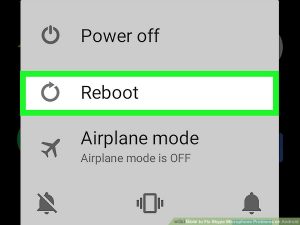
  1. دستگاه را مجددا راه اندازی کنید. ممکن است با راه اندازی مجددا دستگاه پس از نصب برنامه برخی مشکلات آن حل شود.


  1. روزنه ی میکروفن گوشی را تمیز کنید. بهترین راه برای تمیز کردن گرد و غبار استفاده از دمنده ی هوا است. با این کار گرد و غباری که به آن چسبیده است به راحتی جدا می شود. هم چنین می توانید این کار را با یک مسواک یا پارچه ی کتان انجام دهید. دقت کنید که به میکروفن آسیب وارد نکنید. از آب استفاده نکنید زیرا ممکن است به میکروفن آسیب وارد شود.
آیکون settings

آیکون settings

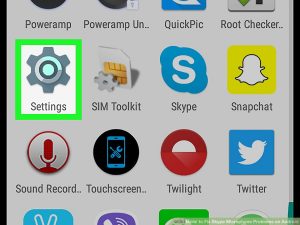
  1. تنظیمات اندروید را باز کنید. آیکون settings را پیدا کنید و روی آن ضربه بزنید.

هم چنین می توانید منوی اعلان ها را باز کنید و از آنجا روی آیکون چرخ دنده ضربه بزنید.
گزینه Apps

گزینه Apps

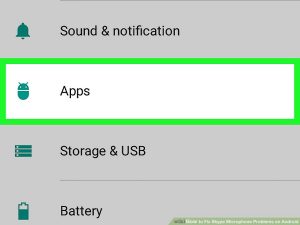
  1. به پایین صفحه بروید و روی Apps ضربه بزنید. با انتخاب این گزینه لیست همه ی برنامه ها نمایش داده می شوند.

در برخی نسخه های اندروید این گزینه App manager, Applications یا چیزی شبیه به این نوشته شده است.
انتخاب برنامه Skype
انتخاب برنامه Skype

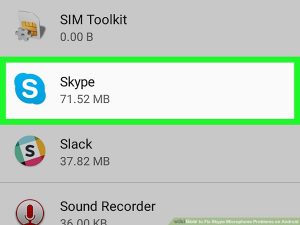
  1. از لیست برنامه ها Skype را پیدا کنید و روی آن ضربه بزنید. با این کار صفحه ی اطلاعات برنامه باز می شود.

گزینه ی Permisssions

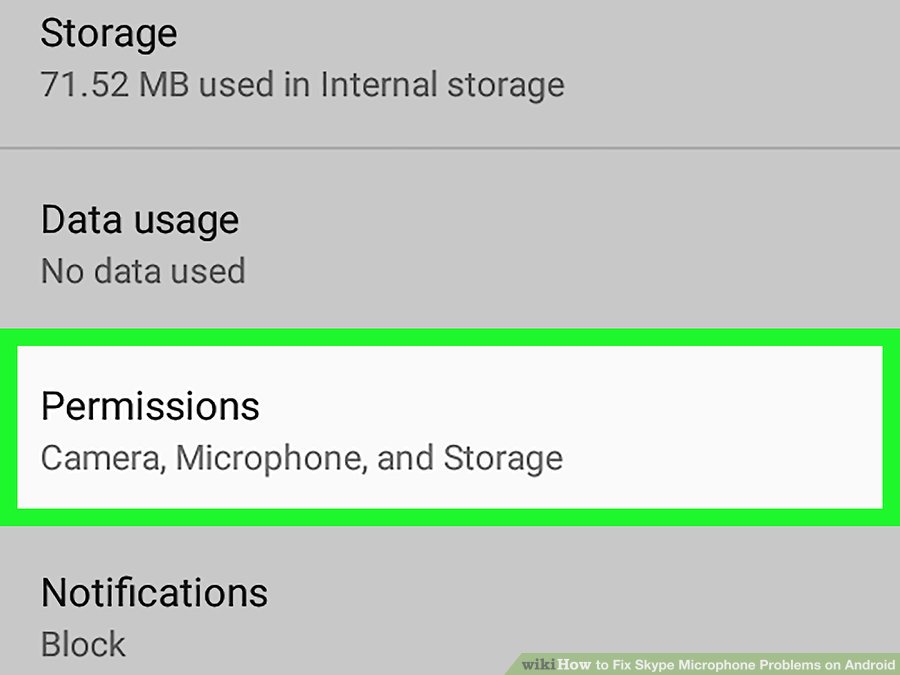
  1. در صفحه ی اطلاعات روی گزینه ی Permisssions ضربه بزنید. با این کار لیست همه ی دسترسی های برنامه نمایش داده می شود.
دکمه ی Microphone

دکمه ی Microphone

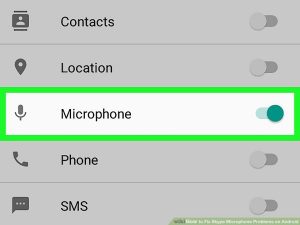
  1. اطمینان حاصل کنید که دکمه ی Microphone روشن می باشد. برای اینکه برنامه بتواند صدای شما را ضبط کند باید اجازه ی دسترسی به میکروفن را داشته باشد.

منبع : نحوه ی رفع مشکل میکروفن Skype در اندروید

1,061 بار مشاهده

آموزش رفع مشکل میکروفن Skype از طریق سیستم عامل مکینتاش

دسته بندی : دسته‌بندی نشده تاریخ : دوشنبه 28 دسامبر 2015


 رفع مشکل میکروفن Skype از طریق سیستم عامل مکینتاش


ترفند ها به شما آموزش می دهد که چگونه میکروفن صحیح را از طریق تنطیمات Skype درسیستم عامل مکینتاش و ویندوز انتخاب کنید تا مشکل میکروفن این برنامه رفع شود.


مراحل :

برنامه Skype

برنامه Skype

  1. Skype را در کامپیوتر خود باز کنید. آیکون این برنامه به رنگ آبی است و روی آن حرف “S” نوشته شده است. شما می توانید به این آیکون از طریق پوشه ی Applications دسترسی پیدا کنید.

اگر به صورت خودکار وارد حساب خود نشدید روی دکمه ی Sign In ضربه بزنید سپس نام, آدرس ایمیل, شماره ی تلفن و رمز عبور خود را وارد کنید.

زبانه ی Skype

زبانه ی Skype

  1. روی زبانه ی Skype کلیک کنید. این دکمه در گوشه ی سمت چپ صفحه قرار دارد. با این کار یک منوی کشویی برای شما باز می شود.
گزینه ی Audio & Video Settings

گزینه ی Audio & Video Settings

  1. روی گزینه ی Audio & Video Settings کلیک کنید. با این کار تنظیمات در پنجره ی جدید باز خواهد شد.
انتخاب میکروفن

انتخاب میکروفن

  1. میکروفن را انتخاب کنید. برای این کار روی منوی کشویی کنار Microphone کلیک کنید و میکروفن پیش فرض سیستم را انتخاب کنید.
بستن پنجره

بستن پنجره

  1. پنجره تنظیمات را ببندید. برای این کار از سمت چپ صفحه روی آیکون “X” کلیک کنید. اکنون تنطیمات جدید میکروفن شما به صورت خودکار ذخیره می شود.

منبع : آموزش رفع مشکل میکروفن Skype از طریق سیستم عامل مکینتاش

1,240 بار مشاهده

نحوه ی درست کردن کیک درون تخم مرغ

دسته بندی : دسته‌بندی نشده تاریخ : دوشنبه 28 دسامبر 2015


نحوه ی درست کردن کیک درون تخم مرغ


کیک های تخم مرغی بسیار خوشمزه و زیبا هستند. برای مهمانی های فرزندانتان می توانید از این کیک های زیبا درست کنید. در این مقاله نحوه ی درست کردن این کیک را به شما آموزش می دهیم.


مواد لازم :

تخم مرغ

خمیر کیک


مراحل :

ایجاد روزنه

ایجاد روزنه

  1. به کمک یک چاقو یک روزنه ی کوچک بالای تخم مرغ درست کنید.
خارج کردن تخم مرغ

خارج کردن تخم مرغ

  1. همه ی تخم مرغ را از این سوراخ بیرون بریزید. اگر نمی خواهید کیک بوی تخم مرغ بگیرد باید تا جایی که امکان دارد درون تخم مرغ را تمیز کنید.
شستن درون تخم مرغ

شستن درون تخم مرغ

  1. درون تخم مرغ را با آب بشوئید. با این کار تخم مرغ تمیز خواهد شد.
بررسی داخل تخم مرغ

بررسی داخل تخم مرغ

  1. داخل تخم مرغ را نگاهی بیاندازید و اطمینان حاصل کنید که کاملا تمیز باشد.
شست و شو با اب نمک

شست و شو با اب نمک

  1. تخم مرغ را در آب نمک شست و شو دهید.


مرحله دوم :

قالب مافین

قالب مافین

  1. از قالب مافین استفاده کنید و درون آن را فویل آلومینیومی بپیچید تا تخم مرغ سر جایش محکم شود.
قرار دادن تخم مرغ

قرار دادن تخم مرغ

  1. باید دقت کنید که خمیر کیک داخل تخم مرغ بریزد نه قالب مافین!
ریختن مواد کیک

ریختن مواد کیک

  1. تخم مرغ ها را داخل قالب محکم کنید و خمیر کیک را آماده کنید. خمیر کیک را داخل پلاستیک بریزید و گوشه ی پلاستیک را برش بزنید تا بتوانید به راحتی تخم مرغ را پر کنید.


مرحله سوم :

قرار دادن در فر

قرار دادن در فر

  1. تخم مرغ ها را به مدت 12 الی 14 دقیقه داخل فر قرار دهید. کیک به شکل تخم مرغ درست می شود. سپس پوسته ی تخم مرغ را از کیک جدا کنید.

    کیک درون تخم مرغ

برای تزئین می توانید تخم مرغ ها را داخل شکلات بغلتانید و روی آنها پودر نارگیل بپاشید.

تزیین کیک

تزیین کیک


منبع : نحوه ی درست کردن کیک درون تخم مرغ

1,092 بار مشاهده

طرز تهیه ی دسر قطره ی باران

دسته بندی : دسته‌بندی نشده تاریخ : دوشنبه 28 دسامبر 2015


طرز تهیه ی دسر قطره ی باران


کیک قطره ی باران یک دسر ژله ای سفید رنگ خوشمزه است. این دسر در ژاپن بسیار محبوب است.


مواد لازم :

260 میلی لیتر آب معدنی

4/1 قاشق سوپخوری آگار

4/1 قاشق سوپخوری شکر


مراحل :

شکر

شکر

  1. شکر و آگار را درون ماهیتابه بریزید و هم بزنید.
آب

آب

  1. آب را اضافه کنید و به خوبی هم بزنید تا آگار حل شود.
به جوش آمدن آب

به جوش آمدن آب

  1. آب را به نقطه ی جوش برسانید.
سرد شدن آب

سرد شدن آب

  1. بعد از اینکه آب به نقطه ی جوش رسید صبر کنید تا کمی سرد شود.
روغنی کردن قالب

روغنی کردن قالب

  1. قالب را روغنی کنید تا دسر به راحتی از آن خارج شود.
ریختن مواد

ریختن مواد

  1. مواد را داخل قالب بریزید.
اضافه کردن طعم

اضافه کردن طعم

  1. کمی رنگ و طعم به دسر اضافه کنید. می توانید برای این کار از میوه های قندی خرد شده رنگارنگ استفاده کنید.
قرار دادن در یخچال

قرار دادن در یخچال

  1. دسر را به مدت یک ساعت درون یخچال قرار دهید.
خارج کردن از قالب

خارج کردن از قالب

  1. بعد از این مدت دسر را از قالب خارج کنید.
دسر قطره ای

دسر قطره ای

  1. اکنون دسر قطره ی باران شما آماده است می توانید آن را سرو کنید.

منبع : طرز تهیه ی دسر قطره ی باران


1,419 بار مشاهده

چگونه اسکن اشتباه بارکد را از طریق ScanLife آیفون گزارش دهیم ؟

دسته بندی : دسته‌بندی نشده تاریخ : دوشنبه 28 دسامبر 2015


چگونه اسکن اشتباه بارکد را از طریق ScanLife آیفون گزارش دهیم ؟

آیا تا به حال با ScanLife اسکن گرفته اید و متوجه اسکن اشتباه شده اید؟ با اینکه این موضوع به ندرت برای کسی پیش می آید اما بهتر است این موضوع را به شرکت اطلاع دهید تا این خطا را برطرف کنند. در این مقاله نحوه ی گزارش دادن را به شما آموزش می دهیم تا از بروز این اتفاق برای شخص دیگری جلوگیری بشود.


مراحل :
اسکن بارکد

اسکن بارکد

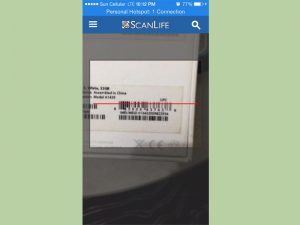
  1. اگر قبلا از بارکدی اسکن نگرفته اید, اکنون این کار را با استفاده از برنامه ی ScanLife انجام دهید.
نام محصول

نام محصول

  1. روی نام محصول دوبار ضربه بزنید و از بالای کادری که نام محصولات اسکن شده لیست شده است تایپ کنید. گاهی اوقات اطلاعات محصول درست است اما تصویر آن ممکن است متفاوت باشد.
دکمه ی Not what I scanned

دکمه ی Not what I scanned

  1. روی دکمه ی “Not what I scanned” ضربه بزنید.
گزینه Product does not match

گزینه Product does not match

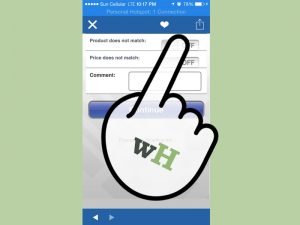
  1. به قسمت “Product does not match:” بروید و آن را روشن کنید.


  1. در کادر Comment مربوط به محصول مورد نظر ضربه بزنید و نظر خود را ارسال کنید.


  1. روی دکمه ی “Continue” ضربه بزنید.


  1. چند روز فرصت دهید تا تغییرات لازم اعمال شود.

منبع : چگونه اسکن اشتباه بارکد را از طریق ScanLife آیفون گزارش دهیم ؟

1,306 بار مشاهده