گل های کاغذی یک گزینه ی مناسب برای تزئین هدیه یا اشیا منزل شماست. شما می توانید به یک روش بسیار ساده گل رز کاغذی درست کنید. با ما همراه باشید.
مراحل :
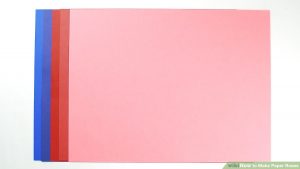
برگه ی A4
برای درست کردن این گل به یک برگه ی A4 رنگی احتیاج دارید. رنگ دلخواه خود را تهیه کنید.
از هر برگه ی A4 می توانید 2 عدد گل رز درست کنید.
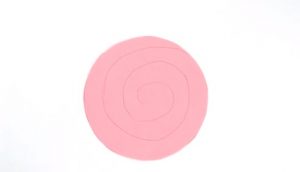
برش دادن دایره
به کمک یک سی دی یا در ظرف مربا یک دایره روی کاغذ رنگی بکشید سپس آن را برش دهید. اگر می خواهید گل کوچکتری داشته باشید می توانید دایره ی کوچکتری را روی کاغذ بکشید.
کشیدن مارپیچ
با استفاده از یک مداد یک مارپیچ مانند شکل روی دایره بکشید. اگر برای کشیدن دایره از سی دی استفاده کردید فاصله ی هر خط از دیگری باید حدود 2.5 سانتی متر باشد.
برش دادن مارپیچ
خط مارپیچ را قیچی کنید. بعد از برش می توانید خطوطی که با مداد کشیده اید را پاک کنید.
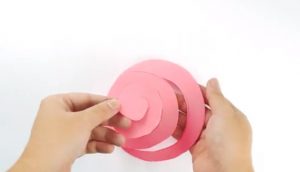
رول کردن
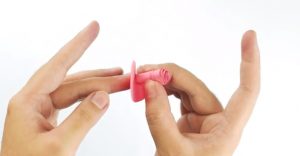
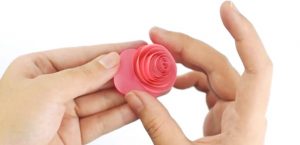
از مرکز دایره کاغذ رنگی را رول کنید.
نگه داشتن مرکز
برای رول کردن خیلی محکم مرکز دایره را نگه دارید تا باز نشود.
باز کردن گل
چسباندن رز
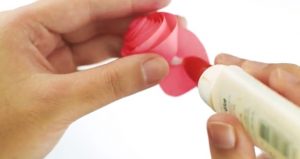
انتهای رز را چسب بزنید تا باز نشود. سپس آن را در هر جایی که دوست دارید بچسبانید.
نحوه انتقال تصاویر از دوربین به کامپیوتر از طریق ویندوز XP
دوربین های دیجیتال از همه ی ما عکاسان حرفه ای ساخته اند و به ما آزادی خوبی بخشیده اند تا بتوانیم خلاقیت های خود را به سطوح بالاتری برسانیم و هزاران عکس بگیریم.
البته, لذت بیشتر این عکاسی به این است که عکس های زیبای خود را به دوستانمان نشان دهیم, یا آنها را در فیسبوک به اشتراک بگذاریم. برای این کار باید بتوانیم این عکس ها را در کامپیوتر بارگذاری کنیم. در این مقاله چندین راه برای انتقال تصاویر از دوربین به کامپیوتر آموزش می دهیم. با ما همراه باشید.
مراحل :
اتصال دوربین به کامپیوتر
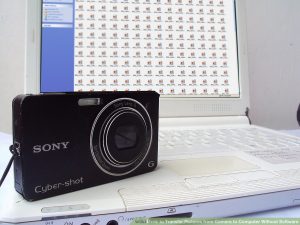
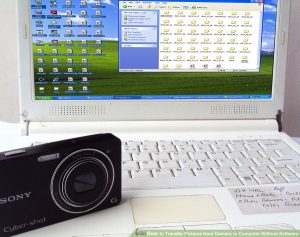
دوربین را به کامپیوتر متصل کنید یا کارت حافظه دوربین را خارج کنید و آن را به کامپیوتر متصل کنید؛ برای این کار می توانید از مموری ریدر استفاده کنید. اتصال معمول از طریق USB برقرار می شود.
هنگامی که اتصال را برقرار می کنید, پنجره ی XP Camera Wizard برای شما باز می شود. اگر این پنجره باز نشد می توانید خودتان آن را باز کنید. برای این کار روی گزینه های زیر کلیک کنید :
Start -> Accessories -> Scanner and Camera Wizard
انتخاب تصاویر
تصاویر را انتخاب کنید. شما می توانید تصاویر را بچرخانید, آنها را انتخاب کنید و یا جزئیات تصویر را مشاهده کنید. هم چنین می توانید پوشه ای که می خواهید عکس ها را به آن انتقال دهید, نام گذاری کنید. البته در اکثر مواقع شما عکس ها را بدون انجام این کار ها درون یک پوشه منتقل می کنید.
انتخاب مکان
جایی که می خواهید فایل عکس ها در آن قرار بگیرد را انتخاب کنید. اکنون باید دو فیلد را پر کنید. اولین فیلد Type a name for this group of pictures می باشد. چیزی که در این فیلد تایپ می کنید نام نهایی هر تصویر می باشد. به عنوان مثال, اگر شما عکس ها را در تاریخ 21 ژوئن 2012 در پارک Idora-Park گرفته اید باید نام گروه را 070612-Idora-Park بگذارید؛ سپس هر عکس این نام به علاوه 01,02
را خواهد داشت.
انتخاب محل ذخیره
دومین فیلد Choose a place to save this group of pictures می باشد. این فیلد محلی که می خواهید عکس ها در آن ذخیره شوند را مشخص می کند. بنابراین باید روی دکمه ی browse کلیک کنید و یک محلی را برای ذخیره ی تصاویر انتخاب کنید.
درایو
انتقال فایل
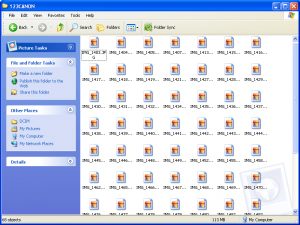
صبر کنید تا انتقال با موفقیت به پایان برسد. پوشه ی مورد نظر را بررسی کنید تا همه ی فایل ها در آن قرار داشته باشد.
نحوه انتقال تصاویر از دوربین به کامپیوتر با استفاده ایمیل
دوربین های دیجیتال از همه ی ما عکاسان حرفه ای ساخته اند و به ما آزادی خوبی بخشیده اند تا بتوانیم خلاقیت های خود را به سطوح بالاتری برسانیم و هزاران عکس بگیریم.
البته, لذت بیشتر این عکاسی به این است که عکس های زیبای خود را به دوستانمان نشان دهیم, یا آنها را در فیسبوک به اشتراک بگذاریم. برای این کار باید بتوانیم این عکس ها را در کامپیوتر بارگذاری کنیم. در این مقاله چندین راه برای انتقال تصاویر از دوربین به کامپیوتر آموزش می دهیم. با ما همراه باشید.
مراحل :
گوشی هوشمند
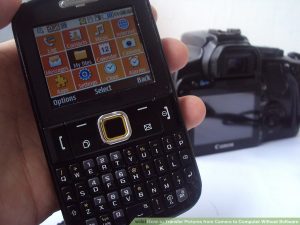
با دوربین گوشی هوشمند خود عکس بگیرید. ممکن است کیفیت عکس ها مانند عکس هایی که Canon EOS 7D می گیرد نباشد اما باز هم برای ثبت لحظات مناسب است.
عکس گرفتن
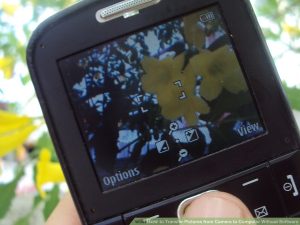
هر چقدر دوست دارید عکس بگیرید.
ضمیمه کردن عکس
یک سند ایمیل جدید ایجاد کنید. عکس را ضمیمه ایمیل کنید و ایمیل را برای خودتان ارسال کنید. اکنون می توانید از طریق کامپیوتر ایمیل خود را باز کنید و به عکس دسترسی داشته باشید.
نحوه انتقال تصاویر از دوربین به کامپیوتر با استفاده از مموری ریدر
دوربین های دیجیتال از همه ی ما عکاسان حرفه ای ساخته اند و به ما آزادی خوبی بخشیده اند تا بتوانیم خلاقیت های خود را به سطوح بالاتری برسانیم و هزاران عکس بگیریم.
البته, لذت بیشتر این عکاسی به این است که عکس های زیبای خود را به دوستانمان نشان دهیم, یا آنها را در فیسبوک به اشتراک بگذاریم. برای این کار باید بتوانیم این عکس ها را در کامپیوتر بارگذاری کنیم. در این مقاله چندین راه برای انتقال تصاویر از دوربین به کامپیوتر آموزش می دهیم. با ما همراه باشید.
مراحل :
مموری ریدر
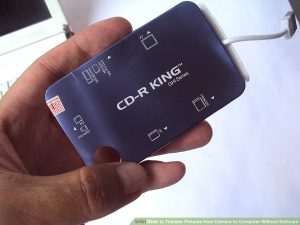
یک مموری ریدر تهیه کنید. مموری ریدر به راحتی از طریق پورت USB به دستگاه متصل می شود.
اتصال مموری ریدر به لپ تاپ
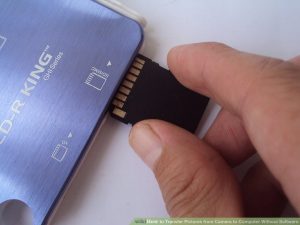
مموری ریدر را از طریق پورت USB به کامپیوتر متصل کنید. مموری ریدر ها یا به صورت مستقیم به کامپیوتر متصل می شوند یا ممکن است از طریق کابل USB متصل شوند.
اطلاعات کارت
مموری دوربین را در مموری ریدر قرار دهید. اطلاعات کارت در صفحه نمایش داده می شود.
فایل عکس ها را از کارت به کامپیوتر منتقل کنید. پایان!
نحوه انتقال تصاویر از دوربین به کامپیوتر بدون استفاده از نرم افزار ( ارتباط مستقیم )
دوربین های دیجیتال از همه ی ما عکاسان حرفه ای ساخته اند و به ما آزادی خوبی بخشیده اند تا بتوانیم خلاقیت های خود را به سطوح بالاتری برسانیم و هزاران عکس بگیریم.
البته, لذت بیشتر این عکاسی به این است که عکس های زیبای خود را به دوستانمان نشان دهیم, یا آنها را در فیسبوک به اشتراک بگذاریم. برای این کار باید بتوانیم این عکس ها را در کامپیوتر بارگذاری کنیم. در این مقاله چندین راه برای انتقال تصاویر از دوربین به کامپیوتر آموزش می دهیم. با ما همراه باشید.
مراحل :
کابل USB
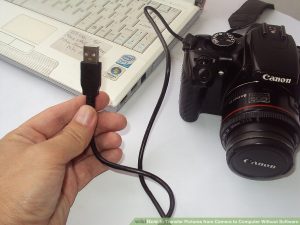
از کابل USB استفاده کنید. از آنجایی که امروزه اکثر دوربین های دیجیتال از اتصال USB پشتیبانی می کنند؛ راحت ترین راه استفاده از این روش است. اما با این حال گاهی اوقات ممکن است این روش موثر نباشد و نتوانید انتقال را با موفقیت انجام دهید.
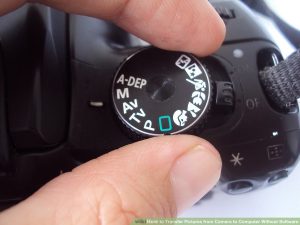
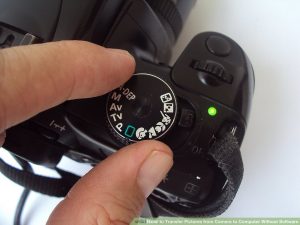
خاموش کردن دوربین
دوربین را خاموش کنید. هر زمان که می خواهید دستگاهی را متصل یا آن را از دستگاه دیگری جدا کنید بهتر است دستگاه خاموش باشد به خصوص اگر دوربین شما حساس است.
برای اتصال USB یک طرف کابل را به دوربین متصل کنید.
اتصال کابل به دوربین
طرف دیگر کابل را به کامپیوتر متصل کنید.
اتصال کابل به کامپیوتر
روشن کردن دوربین
دوربین را روشن کنید. اکنون از طریق کامپیوتر می توانید به اطلاعات دوربین دسترسی پیدا کنید.
علیرام نورایی بازیگر سینما و تلویزیون ایران متولد 18 فروردین 1356 در تهران است و 40 سال سن دارد.
تحصیلات : نورایی دارای مدرک لیسانس کامپیوتر می باشد.
وی فعالیت هنری و بازیگری اش را از سال 1375 با حضور در صحنه تاتر آغاز نمود.
وی فعالیت سینمایی خود را از سال 1384 با ایفای نقش در فیلم گرگ و میش ساخته قاسم جعفری آغاز نمود.
علیرام نورایی
او مربی ورزش پارکور در قاره کهن است. وی در زمینه ورزشهای رزمی نیز فعالیت دارد.
وی در بیشتر سریال ها و فیلم دارای نقش منفی است او با بازی در سریال ماتادور توانست به خوبی شناخته شود.
ازدواج و همسرش
علیرام نورایی و همسرش
علیرام نورایی متاهل است و چند سالی است که ازدواج کرده است.
چند سال است که ازدواج کرده اید؟
سه سال است متاهل شده ام و زندگی خیلی خوبی دارم. امیدوارم چشم نخوریم. (می خندد) همسرم هنرمند نیستند اما هنر سینما را دوست دارند. در مورد پیشنهادهایم با ایشان صحبت می کنم و در قبول نقش ها از مشورت های ایشان استفاده می کنم.
بازیگری را چگونه آغاز کردید؟
بازیگری را 20 سال پیش و با حضور در صحنه تئاتر آغاز کردم. در دانگاه مهندسی نرم افزار کامپیوتر می خواندم و با بچه های هنر دانشگاه رفاقت داشتم. تا اینکه تا اینکه دانشجویان تئاتر دانشگاه مان به من پیشنهاد بازی در تئاترشان را دادندوقتی برای اولین بار حضور در صحنه تئاتر را تجربه کردم، به شدت به آن فضا علاقه مند شدم و دیگر نتوانستم از ان جدا شوم.
سرگرمی های شما چیست؟
سریال های خوب جهان به خصوص آنهایی که پروداکشن بزرگ دارند دنبال می کنم. نمی گویم به سریال های آن ئر آبی اعتیاد دارم اما معمولا اگر ببینم درباره سریالی نظرات مثبت زیادی وحود دارد ودوستان و همکارانم درباره شان صحبت می کنندسعی می کنم برای تماشایش حتما وقت بگذارم.
آسپرین به سریال های خارجی شباهت دارد؟
شاید شباهت سریال آسپرین به سریال های خارجی در رعایت استاندارد های هنری و فنی باشد. من آقای نجفی را به عنوان یک جوان خوش ذوق می شناسم و می دانم به شدت اهل تماشای فیلم و سریال هستند.
بازی در نقش های اکشن را دوست دارید؟ چه اتفاقی در این سریال برای شما افتاد؟
بازی در نقش های اکشن همان قدر که جذاب است می تواند خطرآفرین هم باشد. من هم چون معمولا در این نقش ها ظاهر می شوم حوادث مختلفی را تجربه کرده ام، مثلا در سریال آسپیرین در یکصحنه ساده که نیاز به بدلکار هم نداشت دچا اسیب دیدگی شدم و کارم به بیمارستان کشید.
سکانس خیلی ساده ای بود اما حادثه ای رخ داد که اگر به خیر نمی گذشت می توانست تا ماه ها کار را تعطیل کند یا شاید هم خودم را تعطیل کند(می خندد) در این سکانس حرکت خاصی وجود نداشت به جز یک درگیری ساده و توی سر و صورت زدن اما در این صحنه و در همان درگیری ساده من با سر به زمین خوردم و پیشانی ام به یک سنگ اصابت کرد ؛ بنابراین بیهوش شدم و به کما رفتم. وقتی این اتفاق افتاد تقریبا 5 دقیقه کاملا بیهوش بودم و بعد از آن بچه های گروه من را به بیمارستان رساندند و حدود 2 ساعت هم در حالت گیجی به سر بردم. یک هفته هم به خاطر آن حادثه سردرد و گردن درد شدید داشتم و بخشی از پوست پیشانی ام هم کنده شد و حسابی شکل و قیافه ام به هم ریخت.
نقش منفی را دوست دارید یا مثبت را؟
شخصا بیشتر آثار جدی را دوست دارم و نقش های جدی برایم جذاب تر است بخصوص عاشق نقش های منفی هستم. این نقش ها خیلی جای کار دارند و بسیار چالش برانگیزند و می توانند تاثیرگزار از نقش های مثبت باشند چون در سینمای ما کلا نقش های مثبت خیلی کلیشه ای نوشته می شوند و برای مخاطب جذابیت ندارند اما نقش های منفی ابعاد پیچیده تری دارند و دست بازیگر را برای ایفای نقش باز می گذارند.
فیلم های سینمایی علیرام نورایی
امپراطور جهنم (۱۳۹۵) جشن تولد (۱۳۹۴) یتیم خانه ایران (۱۳۹۴) استرداد (۱۳۹۰)
گوشی های هوشمند تقریبا همه چیز را برای ما سریع و آسان ساخته اند، از جمله خرید رفتن و بررسی قیمت مواد غذایی. با استفاده از اسکن بارکد ها شما می توانید به راحتی قیمت و جزئیات یک کالا را بررسی کنید. اسکن کردن بارکد از طریق آیفون بسیار ساده است و در خرید به شما کمک خوبی خواهد کرد.
مراحل :
برنامهSnapchat
برنامهSnapchat را باز کنید.
آیکون این برنامه به رنگ سفید و زرد می باشد.
کد Snapcode
گوشی هوشمند خود را مقابل کد Snapcode قرار دهید.
قرار دادن دوربین
روی صفحه ی دوربین ضربه بزنید و نگه دارید. چند ثانیه طول می کشد تا دوربین در فاصله ی مناسب زوم کند.
نمایش کد
هنگامی که کد Snapcode نمایش داده شد انگشت خود را از روی صفحه بردارید. هنگامی که این کد نمایش داده می شود گوشی شما می لرزد و متوجه می شوید که این کد مربوط به چه کسی است.
استفاده از اسکنر یک راه ساده و سریع برای افزودن دوست در Snapchat می باشد. برای اسکن کردن می توانید روی گزینه ی ADD FRIEND در پایین صفحه ضربه بزنید.
برای اینکه فرد دیگری بتواند کد شما را اسکن کند, می توانید صفحه ی دوربین Snapchat را به پایین بکشید و کد خود را مشاهده کنید.
نحوه ی اسکن کرىن بار کد با استفاده از Facebook Messenger
گوشی های هوشمند تقریبا همه چیز را برای ما سریع و آسان ساخته اند، از جمله خرید رفتن و بررسی قیمت مواد غذایی. با استفاده از اسکن بارکد ها شما می توانید به راحتی قیمت و جزئیات یک کالا را بررسی کنید. اسکن کردن بارکد از طریق آیفون بسیار ساده است و در خرید به شما کمک خوبی خواهد کرد.
مراحل :
برنامه Facebook Messenger
برنامه Facebook Messenger را باز کنید.
آیکون این برنامه به رنگ آبی می باشد.
گزینه ی People
روی گزینه ی People ضربه بزنید. این زبانه در گوشه ی سمت راست صفحه قرار دارد.
گزینه Scan Code
روی گزینه ی Scan Code ضربه بزنید.
قرار دادن دوربین
آیفون را مقابل کد قرار دهید.
کد QR
کد QR را درون دایره قرار دهید. آیفون شما کد را اسکن می کند و اطلاعات مربوطه را نمایش می دهد.
استفاده از اسکنر یک راه ساده و سریع برای افزودن دوست در فیسبوک می باشد. بعد از اسکن می توانید روی گزینه ی ADD IN MESSENGER ضربه بزنید.
برای اینکه فرد دیگری بتواند کد شما را اسکن کند, می توانید از بالای صفحه روی گزینه ی My Code ضربه بزنید.
گوشی های هوشمند تقریبا همه چیز را برای ما سریع و آسان ساخته اند، از جمله خرید رفتن و بررسی قیمت مواد غذایی. با استفاده از اسکن بارکد ها شما می توانید به راحتی قیمت و جزئیات یک کالا را بررسی کنید. اسکن کردن بارکد از طریق آیفون بسیار ساده است و در خرید به شما کمک خوبی خواهد کرد.
مراحل :
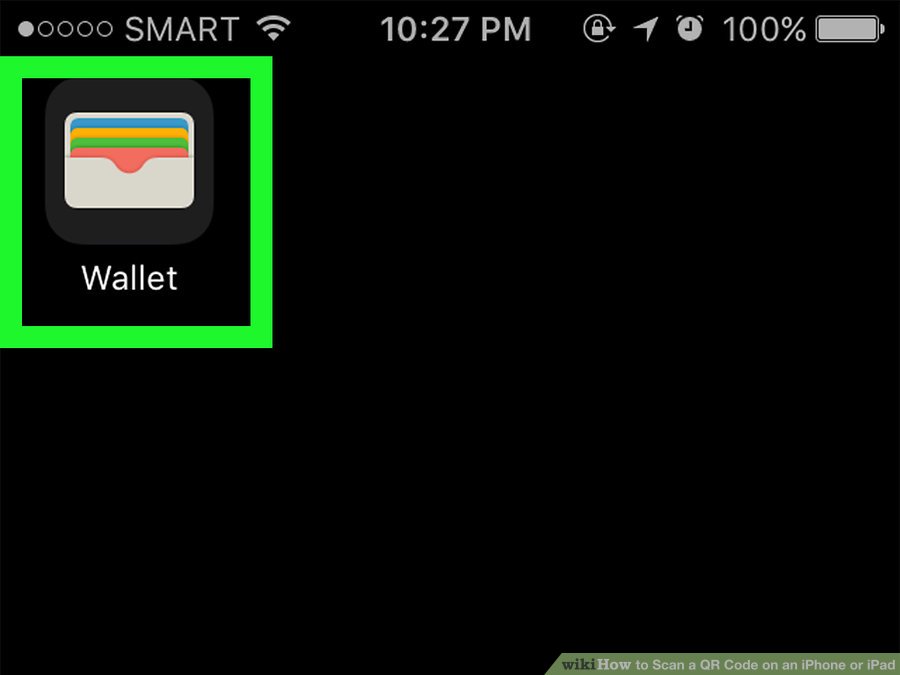
برنامه Wallet
برنامه Wallet را باز کنید.
Wallet تنها کد های QR بلیط های سینمایی را اسکن می کند.
گزینه ی Scan Code
روی گزینه ی Scan Code ضربه بزنید. این گزینه تقریبا در پایین صفحه قرار دارد.
تنظیم دوربین
آیفون را در مقابل کد QR قرار دهید. یک مربع روی صفحه مشاهده خواهید کرد.
کد QR
کد QR را درون این مربع قرار دهید. Wallet تنها کد بلیط ها را اسکن می کند.
اگر کد QR برای بلیط نباشد, پیام “No Pass Available for This Code.” را مشاهده خواهید کرد.
بعد از اینکه بلیط را اسکن کردید, در گوشه ی سمت راست صفحه علامت “+” را مشاهده می کنید. برای افزودن بلیط دیگر می توانید روی Scan Code مجددا ضربه بزنید.
نحوه ی خواندن بارکد با استفاده از وب کم و Katanshi Barcode Reader
آیا وب کم و برنامه ی Katanshi Bar-code Reader را دارید؟ اگر پاسخ شما مثبت است, شما می توانید بارکد ها را اسکن کنید. در این مقاله به شما آموزش می دهیم که چگونه این کار را انجام دهید.
مراحل :
بررسی شرایط سخت افزاری
شرایط سخت افزاری لازم را بررسی کنید: وب کم باید بتواند در محدوده 3 تا 10 سانتی متر (1 تا 4 اینچ) زوم کند. نرم افزار بارکد خوان می تواند بارکد را فقط در این محدوده تشخیص دهد. قبل از تلاش برای خواندن بارکد، مطمئن شوید که وب کم شما این فاصله را پشتیبانی می کند. البته اکثر وب کم ها این فاصله را پشتیبانی می کنند.
تنظیم زوم خودکار
برای اینکه بارکد سریعتر شناسایی شود زوم خودکار را خاموش کنید و آن را در فاصله ی 10 سانتی متری تنظیم کنید. برخی دوربین ها کنترل زوم دستی دارند.
دانلود برنامه
برنامه را دانلود و نصب کنید. برای این کار به آدرس http://katanshi.com بروید.






 (0)
(0) (0)
(0)








 آسپرین به سریال های خارجی شباهت دارد؟
 فیلم های سینمایی علیرام نورایی