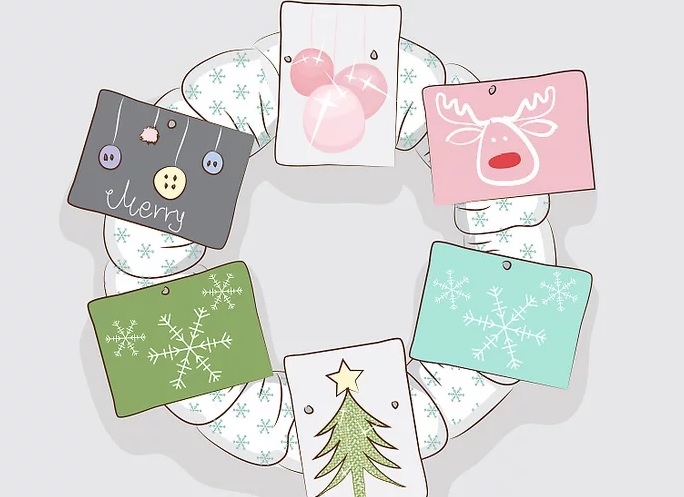
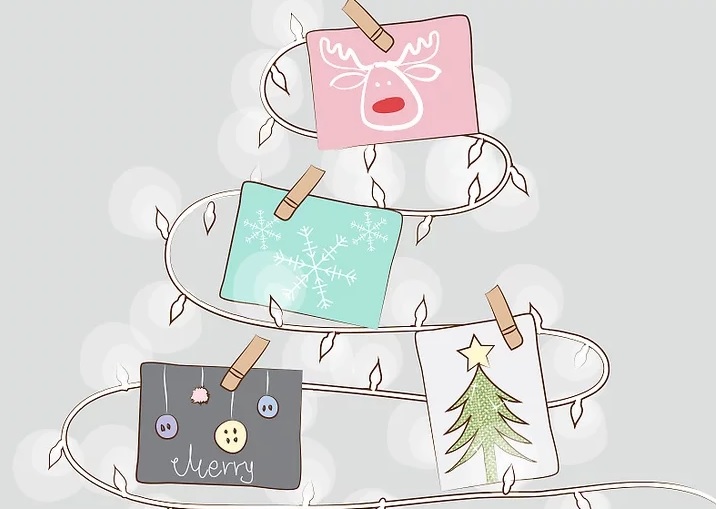
نحوه ی تزئین اتاق با آویزان کردن کارت های هدیه کریسمس
بسیار خب, کم کم به تعطیلات و تزئینات برای سال جدید نزدیک می شویم. در این مقاله می خواهیم به شما به آموزش بدهیم که چگونه خانه را با کارت های هدیه کریسمس تزئین کنید. با وجود ارتباطات الکترونیکی ارسال کارت هدیه برای عزیزان شما یک سنت قدیمی و دوست داشتنی است. این کارت ها ارزش معنوی خاصی برای افراد دارند. برای تزئیناین کارت ها از هر چیزی می توانید استفاده کنید. اگر این کار را هر سال انجام دهید عزیزان شما می توانند یک جعبه از کارت هایی که شما هر سال به آنها هدیه می دهید درست کنند و آن را از شما به یادگار نگه دارند هم چنین شما می توانید با کارت هایی که از آنها هدیه می گیرید خانه را تزئین کنید و آماده ی جشن شوید.
مراحل :
از گیره های لباس برای آویزان کردن کارت هدیه به پنجره, در و پرده استفاده کنید. کارت هدیه را در محل مناسب قرار دهید و آن را با گیره ی چوبی سر جایش محکم کنید. این مرحله را برای همه ی کارت هایتان تکرار کنید.
می توانید کارت های هدیه را به یک ربان پهن متصل کنید. یک ربان پهن انتخاب کنید و دو طرف آن را به حالت v شکل برش بزنید. سپس به کمک یک گیره ی چوبی کوچک کارت ها را به ربان متصل کنید و ربان را از جایی آویزان کنید. می توانید این ربان را به گوشه ای از دیوار میخ کنید.
برای متصل کردن ربان به پنجره می توانید از چسب نواری بدون رنگ نیز استفاده کنید.
تزئین اتاق
دور یک فوم دایره شکل را با ربان بپوشانید . دو طرف ربان را چسب بزنید تا باز نشود. سپس با استفاده از گیره ی چوبی کارت ها را به آن متصل کنید.
برای متصل کردن کارت به فوم دایره شکل, گوشه ای از ربان را کمی باز کنید و گیره را به ربان و کارت ببندید.
به کمک یک کنف باریک می توانید کارت ها را به دیوار متصل کنید. به یک اندازه ی مناسب کنف را برش دهید. هر طرف کنف را یک گره ی کوچک بزنید و آن را به دیوار میخ کنید. سپس به کمک گیره ی چوبی کارت ها را به کنف متصل کنید.
تزئین اتاق با کارت کریسمس
می توانید کارت های کریسمس را به لامپ های رشته ای متصل کنید. یک لامپ رشته ای تهیه کنید و به کمک گیره ی چوبی کارت ها را به آن متصل کنید. سپس لامپ های رشته ای را روی دیوار به سلیقه ی خود تنظیم کنید و بچسبانید.
می توانید گیره های چوبی را رنگی کنید تا ظاهر زیباتری روی دیوار داشته باشند.
سپس لامپ ها را روشن کنید و از نمای فوق العاده ی آنها لذت ببرید.
بسیار خب, کم کم به تعطیلات و تزئینات برای سال جدید نزدیک می شویم. در این مقاله می خواهیم به شما به آموزش بدهیم که چگونه خانه را با کارت های هدیه کریسمس تزئین کنید. با وجود ارتباطات الکترونیکی ارسال کارت هدیه برای عزیزان شما یک سنت قدیمی و دوست داشتنی است. این کارت ها ارزش معنوی خاصی برای افراد دارند. برای تزئین این کارت ها از هر چیزی می توانید استفاده کنید. اگر این کار را هر سال انجام دهید عزیزان شما می توانند یک جعبه از کارت هایی که شما هر سال به آنها هدیه می دهید درست کنند و آن را از شما به یادگار نگه دارند هم چنین شما می توانید با کارت هایی که از آنها هدیه می گیرید خانه را تزئین کنید و آماده ی جشن شوید.
تزئین کارت های کریسمس
مراحل :
کارت ها را به اشکال مختلف برش دهید سپس از آنها برای تزئین درخت کریسمس یا جا های دیگر استفاده کنید. با استفاده از یک قالب کیک و یک خودکار روی قسمت قشنگی از کارت علامت بزنید. دور تا دور آن را برش دهید سپس قسمتی از آن را به کمک پانچ سوراخ کنید و با یک ربان زیبا دو قسمت را به هم متصل کنید.
سپس آن را در هر جایی که دوست دارید قرار دهید.
این کار را برای همه ی کارت های کریسمس انجام دهید.
بالای کارت ها را پانچ کنید سپس آنها را به هم متصل کنید و روی درخت کریسمس قرار دهید. این کار را برای همه ی کارت ها انجام دهید.
اگر می خواهید هنگام آویزان کردن کارت ها باز نشوند می توانید آنها را با چسب ببندید.
دو طرف کارت را پانچ کنید سپس از این دو سوراخ ربان رد کنید. باید ربان را از پشت کارت رد کنید تا ظاهر زیبای کارت زیر ربان مخفی نشود. بعد از انجام این کار می توانید ربان را به دیوار, در یا پنجره بچسبانید.
می توانید کارت ها را به اشکال مختلف برش دهید. سپس آنها را به شاخه های گلدان یا درخت کریسمس متصل کنید. برای این کار یک طرف کارت را چسب بزنید, قسمتی از شاخه را در مرکز کارت قرار دهید سپس طرف دیگر کارت را روی آن قرار دهید تا بچسبد.
دقت کنید این کار را برای شاخه هایی انجام دهید که در نهایت کارت شما دید خوب و کافی داشته باشد.
شما می توانید از کارت های قدیمی خود مجددا استفاده کنید و از آنها کارت های جدید بسازید. می توانید قسمت زیبای چندین کارت را به شکل های دلخواه برش دهید و آنها را روی یک کارت جدید بچسبانید. میتوانید کارت را با چسب های اکلیلی تزئین کنید و پیام دلخواه خود را روی آن بنویسید.
ترفند ها به شما آموزش می دهد که چگونه D3dx9_31.dll را نصب کنید و مشکل پیام “D3dx9_31.dll is missing from your computer” را حل کنید. این پیام معمولا هنگامی که می خواهید برنامه های مهمی را در کامپیوتر اجرا, نصبو یا حذف کنید نمایش داده می شود. شما می توانید این مشکل را با نصب یا نصب مجدد Microsoft DirectX 9 یا با دانلود فایل D3dx9_31.dll از اینترنت و کپی کردن آن در پوشه ی مناسب, رفع کنید.
مراحل :
Windows را به روز رسانی کنید. قبل از شروع هر کاری ابتدا باید مطمئن شوید که آخرین نسخه ی ویندوز روی سیستم شما نصب است.
گاهی اوقات با به روز رسانی ویندوز اکثر مشکلات سیستم شما رفع خواهد شد.
ممکن است بخواهید برنامه Astromendaرا حذف کنید. در اینجا به شما آموزش می دهیم که چگونه این کار را انجام دهید.
مراحل :
گزینه show hidden files
در کامپیوترخود فایل های پنهان را روی حالت “show hidden files” تنظیم کنید. به control panel بروید و روی “Appearance and personalization” و سپس “folder option” و “show hidden files” کلیک کنید.
زبانه ی astromenda
بعد از آن به منوی start بروید و روی زبانه ی astromenda کلیک کنید تا نمایش داده شود. برای باز کردن “properties” روی آن راست کلیک کنید. در این قسمت زبانه ای وجود دارد؛ روی زبانه ی “open file location” کلیک کنید سپس پوشه ها را به ترتیب بار کنید و به محل ذخیره ی فایل ها ی astromenda بروید.
حذف فایل
سعی کنید همه این پوشه ها و فایل های مربوط به آن را حذف کنید. فایل هایی که امکان حذف کردنشان وجود ندارد پیام “the file cannot be deleted because it is opened in another program” را نمایش خواهند داد.
جستجو task manager
در این مرحله, محل ذخیره سازی فایل را نبندید؛ به منوی start بروید و عبارت “task manager” را تایپ کنید سپس دکمه ی enter را فشار دهید تا راه اندازی شود. روی زبانه ی “process” کلیک کنید و فایل astromenda را پیدا کنید, سپس روی آن راست کلیک کنید. گزینه ی “end process” نمایش داده خواهد شد. روی این گزینه کلیک کنید و به محل ذخیره سازی فایل astromenda بازگردید و آن فایل را پاک کنید سپس recycle bin را خالی کنید.
کامپیوتر را مجددا راه اندازی کنید. روی منوی start کلیک کنید سپس روی زبانه ی astromenda راست کلیک کنید. گزینه ی “file is nowhere to find” و “would you like to delete it from the start menu” نمایش داده خواهد شد. روی گزینه ی delete کلیک کنید.
گزینه uninstall
به control panel برگردید و روی “program/uninstall” کلیک کنید و به دنبال فایل های مرتبط با astromenda باشید و آنها را حذف کنید. برای بار دیگر “start menu” را بررسی کنید و ببینید آیا زبانه ای با نام astromenda وجود دارد یا خیر, اگر زبانه ای را مشاهده کردید روی آن راست کلیک کنید و گزینه ی delete را انتخاب کنید تا حذف شود.
با این کار می توانید اطمینان حاصل کنید که astromenda برای همیشه از سیستم شما حذف شده است.



 (0)
(0) (0)
(0) (0)
(0)