رز سانگ

رز سانگ | صفحه 1328 از 1470 | دانلود آهنگ جدید

رز سانگ | دانلود آهنگ جدید در ستاد ساماندهی ثبت شده و تمامی فعالیت ها مطابق با قوانین جمهوری اسلامی است.
پنج شنبه 19 شهریور 1405
دانلود آهنگ چارتار به نام در حسرت ماه
دانلود آهنگ چارتار به نام دریا کجاست
دانلود آهنگ جواد سنگونی به نام امام
دانلود ورژن پیانو آهنگ یوسف زمانی به نام پریزاد
دانلود آلبوم جدید سیروان خسروی بنام مونولوگ
سیروان خسروی - مونولوگ

نحوه استفاده از Songbird

دسته بندی : دسته‌بندی نشده تاریخ : دوشنبه 28 دسامبر 2015


نحوه استفاده از Songbird

Songbird یک پخش کننده صوتی با منبع آزاد است که امروزه بسیار کاربردی می باشد. از ویژگی های مثبت این نرم افزار داشتن منبع آزاد و قدرتمند بودن آن می باشد و شما می توانید هنگام جستجو در اینترنت به موسیقی مورد نظر خود گوش کنید و از آن لذت ببرید. استفاده از این نرم افزار بسیار ساده است. در این مقاله آموزش کاملی را در مورد نحوه ی استفاده از این برنامه برای شما فراهم آورده ایم. با ما همراه باشید.

مراحل :

دانلود Songbird

دانلود Songbird

  1. ابتدا آن را دانلود کنید. شما می توانید این برنامه را به صورت رایگان از سایت رسمی آن دانلود و نصب کنید.
نصب  Songbird

نصب Songbird

  1. برنامه را نصب کنید. فقط کافیست فایل نصب کننده ای را که بارگیری کرده اید, اجرا کنید. گزینه های پیش فرض نصب مناسب هستند و خیلی پیشرفته نیستند.
برنامه Songbird

برنامه Songbird

  1. برنامه را باز کنید. معمولاً آیکون جدید در دسکتاپ یا پوشه جدید در منوی “Start” قرار می گیرد.
Import media

Import media

  1. کتابخانه خود را منتقل کنید. برای این کار به قسمت : File, Import Media (or press Ctrl+⇧ Shift+O) بروید و پوشه ها را انتخاب کنید.
گزینه Add-On

گزینه Add-On

  1. افزونه ها را نصب کنید. افزونه های کوچکی از Songbird در اختیار شما قرار خواهد گرفت. برخی از این افزونه ها به صورت پیش فرض نصب شده اند و شما می توانید آنها را از قسمت Add-On Manager (Tools, Add-ons…) مدیریت کنید.

Feathers

Feathers


موسیقی

موسیقی

  1. لذت ببرید. زبانه ی Library تمام موسیقی های شما را جمع آوری کرده است. فقط کافیست دکمه ی play را فشار داده و شروع به گوش دادن کنید. از آنجا که Songbird برای کتابخانه های Mozilla طراحی شده است ، مرورگر آن بسیار شبیه Firefox است (سعی کنید با استفاده از Ctrl + T یک زبانه ی جدید اضافه کنید).

منبع : نحوه استفاده از Songbird

1,087 بار مشاهده

چگونه Songbird را طوری تنظیم کنیم که انتهای آهنگ ها را قطع نکند

دسته بندی : دسته‌بندی نشده تاریخ : دوشنبه 28 دسامبر 2015


چگونه Songbird را طوری تنظیم کنیم که انتهای آهنگ ها را قطع نکند

Songbird یک پخش کننده صوتی با منبع آزاد است که امروزه بسیار کاربردی می باشد. از ویژگی های مثبت این نرم افزار داشتن منبع آزاد و قدرتمند بودن آن می باشد و شما می توانید هنگام جستجو در اینترنت به موسیقی مورد نظر خود گوش کنید و از آن لذت ببرید. استفاده از این نرم افزار بسیار ساده است. در این مقاله آموزش کاملی را در مورد نحوه ی استفاده از این برنامه برای شما فراهم آورده ایم. با ما همراه باشید.

مراحل :

 Options

Options

  1. به منوی Tools رفته و Options را انتخاب کنید.
buffer خروجی

buffer خروجی

  1. buffer خروجی را به 250 تغییر دهید.
دکمه ی ok

دکمه ی ok

  1. دکمه ی ok را فشار دهید.
پخش موسیقی

پخش موسیقی

  1. موسیقی را پخش کنید. آهنگ را گوش دهید تا مطمئن شوید که مجددا انتهای آهنگ قطع نمی شود.

منبع : چگونه Songbird را طوری تنظیم کنیم که انتهای آهنگ ها را قطع نکند

1,247 بار مشاهده

نحوه افزودن پس زمینه به یک عکس در InDesign

دسته بندی : دسته‌بندی نشده تاریخ : دوشنبه 28 دسامبر 2015

نحوه افزودن پس زمینه به یک عکس در InDesign

نرم افزار  InDesign بیشتر در صفحه آرایی، کارت ویزیت، طراحی جعبه و … به کار می رود و کار شما را بسیار راحت می کند. InDesign در صنعت چاپ و صفحه‌آرایی بکار می‌رود و به طور کلی برای گرد آوردن و کنار هم قراردادن متون, نگارش و ویرایش متون و عناصر نگاره ‌ای در قالب صفحات از آن استفاده می شود.ایندیزاین دارای قابلیت‌های بسیاری در حروف‌ نگاری و صفحه‌آرایی است که از آنها می‌توان تنظیم حروف، ایجاد سبک‌های حروف (typographic styles) ، ابزار تنظیم دقیق قرارگیری عناصر گرافیکی، قابیلت استخراج خودکار اطلاعات از فرمت‌های متنوع و تنظیم اندازه‌های ستون‌ها، کادرها و صفحه‌بندی را نامبرد. کار با این نرم افزار پیشرفته نیاز به کمی تمرین دارد که در این مقاله قصد داریم اطلاعات مفید و کاربردی ای را در این موضوع به شما آموزش دهیم. با ما همراه باشید.
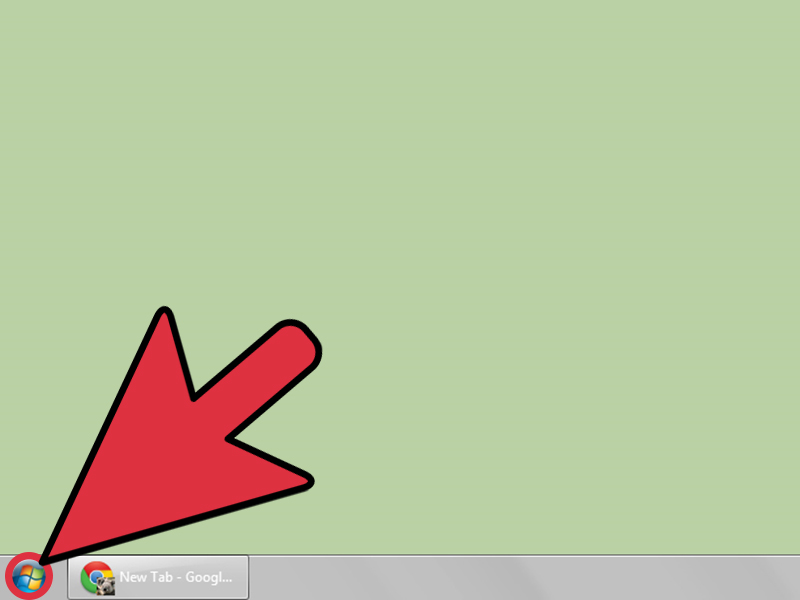
مراحل :

Create New

Create New

  1. InDesign را راه اندازی کنید. با کلیک روی آیکون Document در پنجره Create New ، و مشخص کردن تنظیمات مربوط به سند جدید خود ، یک سند جدید ایجاد کنید.
انتخاب تصویر

انتخاب تصویر

  1. یک تصویر را انتخاب کنید. از منوی File ، به محل ذخیره ی فایل بروید. به محل ذخیره ی فایلی که می خواهید وارد پروژه کنید بروید و روی نام فایل کلیک کنید. مکان نمای ماوس خود را به محلی که می خواهید عکس را در آنجا قرار دهید ببرید و کلیک کنید. با این کار تصویر در صفحه شما قرار می گیرد.

در صورت لزوم با استفاده از ابزار Select (V) و حرکت دادن ماوس در حین نگه داشتن کلیدهای Control + Shift (Command + Shift در Macintosh) ، اندازه عکس خود را تنظیم کنید. با این کار اندازه عکس به دلخواه شما تنظیم می شود.

دکمه Fill

دکمه Fill

  1. پنل Swatches را باز کنید. شما می توانید از طریق زبانه ای که در سمت راست فضای کاری InDesign یا از نوار ابزاری که در قسمت بالا قرار دارد به این پنل دسترسی داشته باشید.

روی دکمه Fill کلیک کرده و رنگ پس زمینه مورد نظر خود را انتخاب کنید. با این کار رنگ انتخابی شما در پشت عکس اعمال می شود.

گسترش قاب عکس

گسترش قاب عکس

  1. قاب عکس را گسترش دهید. با نگه داشتن کلیدهای Shift + Alt (Shift + Option در Mac) ، گوشه ای از تصویر را بکشید.

اگر رنگی را که انتخاب کردید دوست ندارید؟ از ابزار eyedropper (I) و Alt-click (Option-click) برای انتخاب یک رنگ در تصویر استفاده کنید تا رنگ پس زمینه ای را که مورد نظرتان است پیدا کنید.

منبع : نحوه افزودن پس زمینه به یک عکس در InDesign

1,084 بار مشاهده

نحوه ی راه اندازی Handbrake

دسته بندی : دسته‌بندی نشده تاریخ : دوشنبه 28 دسامبر 2015


نحوه ی راه اندازی Handbrake

Handbrake یک مبدل ویدیوی منبع باز است که به کاربران اجازه می دهد مجموعه ای از فرمت های چندرسانه ای مانند فیلم ها را به یک فرمت رایج تر یا عمومی تبدیل کنند. دانلود Handbrake رایگان است و به دلیل اینکه این برنامه منبع باز دارد ، شما می توانید آن را تغییر دهید. Handbrake را می توانید در کامپیوتر خود تنها در چند دقیقه نصب کنید. این کار ساده است. مراحل زیر را به دقت دنبال کنید.

مراحل :

آیکون برنامه Handbrake

آیکون برنامه Handbrake

  1. آیکون برنامه را پیدا کنید. بعد از اینکه نصب کامل شد, آیکون برنامه در صفحه ی دسکتاپ ایجاد می شود که می توانید به کمک آن سریعا برنامه را راه اندازی کنید.

این برای همه ی سیستم عامل ها اعمال می شود.

ویندوز

ویندوز

  1. Handbrake را باز کنید.

برای ویندوز ، روی آیکون میانبر کلیک کنید تا برنامه راه اندازی شود. Handbrake باز خواهد شد و اکنون می توانید شروع به تبدیل فایل های خود کنید.

برای Mac ، Handbrake را از لیست برنامه ها راه اندازی کنید. روی “Finder” از Application Dock پایین صفحه کلیک کرده و از منوی سمت چپ ” Application” را انتخاب کنید. “Handbrake” را از لیست پیدا کنید و برای راه اندازی روی آیکون آن کلیک کنید.

منبع : نحوه ی راه اندازی Handbrake

1,242 بار مشاهده

نحوه ی دانلود و نصب Debut

دسته بندی : دسته‌بندی نشده تاریخ : دوشنبه 28 دسامبر 2015


نحوه ی دانلود و نصب Debut

روش های زیادی برای ضبط یک فیلم وجود دارد. یکی از راحت ترین روش های ضبط ، ضبط از طریق رایانه شخصی است. به این ترتیب که شما می توانید هر آنچه را که ضبط می کنید ویرایش یا مشاهده کنید. دیگر لازم نیست فایل ها را انتقال دهید زیرا این ویدئو به طور خودکار در رایانه شخصی شما ذخیره می شود. تمام آنچه که به آن نیاز دارید یک وب کم و میکروفون است که اختیاری نیز می باشد. در این مقاله قصد داریم به ما آموزش دهیم که چگونه Debut را دانلود کنید و با استفاده از آن ویدئو ضبط کنید. با ما همراه باشید.

مراحل :

دانلود Debut

دانلود Debut

  1. Debut را دانلود کنید. با کلیک روی لینک http://www.nchsoftware.com/capture/debutsetup.exe می توانید این برنامه را دانلود کنید. برای دانلود برنامه طبق مراحل مشخص شده پیش بروید.
نصب  Debut

نصب Debut

  1. Debut را نصب کنید. برای این کار دوبار روی فایل نصبی Debut کلیک کنید تا پروسه نصب اجرا شود.

منبع : نحوه ی دانلود و نصب Debut

1,078 بار مشاهده

نحوه ی استفاده از Pencil در Pro Tools

دسته بندی : دسته‌بندی نشده تاریخ : دوشنبه 28 دسامبر 2015


نحوه ی استفاده از Pencil در Pro Tools

ابزار Pencil در Pro Tools به شما امکان را می دهد تا موج صدا را مجددا تنظیم کنید. این ابزار هم چنین برای طراحی مجدد امواج صوتی که قطع شده یا تحریف شده اند مفید می باشد. استفاده از این ابزار بسیار راحت است. برای یادگیری نحوه ی استفاده از این ابزار مراحل زیر را دنبال کنید.

مراحل :

پخش امواج صوتی

پخش امواج صوتی

  1. امواج صوتی آهنگی که قطع شدگی یا مشکلی دارد را پخش کنید.
قسمتی از آهنگ

قسمتی از آهنگ

  1. قسمتی از آهنگ که دچار مشکل است را پیدا کنید.
بزرگنمایی

بزرگنمایی

  1. روی آن بزرگنمایی کنید تا بتوانید به راحتی ایراد را پیدا کنید.
ابزار Pencil

ابزار Pencil

  1. از نوار ابزار روی ابزار Pencil کلیک کنید.
نقطه ی شروع

نقطه ی شروع

  1. در نقطه ی شروع ایراد آهنگ چپ کلیک کنید و نگه دارید. مجددا امواج صوتی را بکشید و تا جایی که مشکل رفع شود به کار ادامه دهید.
تکرار مراحل

تکرار مراحل

  1. مراحل فوق را تکرار کنید تا اینکه یک صدای طبیعی خوب جایگزین امواج صوتی نامناسب شود. برای این که به نتیجه ی مورد نظر خود برسید صبر و تمرین لازم است.

منبع : نحوه ی استفاده از Pencil در Pro Tools

نحوه نصب Winamp

دسته بندی : دسته‌بندی نشده تاریخ : دوشنبه 28 دسامبر 2015


نحوه نصب Winamp

Winamp یک پخش کننده رسانه ای جایگزین است که می توانید برای پخش تمام پرونده های رسانه ای خود از آن استفاده کنید. دانلود و نحوه ی کار با این برنامه بسیار آسان است و دارای رابط کاربری مناسبی می باشد. فایل های رسانه ای می توانند به صورت هم زمان و یا با استفاده از لیست های پخش ، دسته ای پخش شوند. برای یادگیری نحوه ی دانلود و کار با این برنامه مراحل زیر را دنبال کنید.

مراحل :

سایت winamp.

سایت winamp.

  1. فایل نصب کننده Winamp را بارگیری کنید. می توانید برنامه نصب را از سایت www.winamp.com دریافت کنید. فقط پلتفرمی را که رایانه شما از آن استفاده می کند (Windows یا Mac) انتخاب کرده و فایل را بارگیری کنید.
free download

free download

  1. برای بارگیری فایل باید روی دکمه ی زرد رنگ “free download” کلیک کنید.
go pro

go pro

  1. روی free download یا go pro کلیک کنید.
 next

next

  1. پس از دانلود فایل نصبی ، آن را پیدا کرده و روی آن دوبار کلیک کنید. برنامه نصب Winamp نمایش داده می شود. روی next کلیک کنید.
I agree

I agree

  1. شرایط مجوز را بخوانید. هنگامی که کامل شرایط را مطالعه کردید, روی ” “I agree کلیک کنید.
محل نصب Winamp

محل نصب Winamp

  1. محل نصب Winamp را انتخاب کنید. اکر محل نصب آن برای شما اهمیتی ندارد, روی next کلیک کنید.
انتخاب گزینه ها

انتخاب گزینه ها

  1. انتخاب کنید که Winamp را در صفحه دسکتاپ، منوی start و quick launch داشته باشید. می توانید انتخاب کنید که آن را در منوی start و quick launch مشاهده نکنید، اما باید آن را در منوی دسکتاپ نگه دارید.
انتخاب گزینه ها

انتخاب گزینه ها

  1. در صفحه ای که مشاهده می کنید هر گزینه ای را که می خواهید انتخاب کنید.
اسکنر درایور

اسکنر درایور

  1. انتخاب کنید که آیا اسکنر درایور می خواهید یا خیر.
انتخاب پوسته

انتخاب پوسته

  1. پوسته ی دلخواه را انتخاب کنید. هر پوسته ای را که دوست دارید انتخاب کنید ( اگر از پوسته ای که ابتدا برنامه در اختیار شما قرار داده است راضی نیستید, می توانید آن را تغییر دهید. )
حذف علامت ها

حذف علامت ها

  1. علامت گزینه های audio, playlist, و video files را حذف کنید ، زیرا اگر این کار را انجام ندهید Winamp هر بار که روی یک فایل موسیقی یا ویدیو ای کلیک کنید ، باز می شود. وقتی پخش کننده رسانه اصلی شما بارگیری شده است ، صبر کردن برای بارگیری Winamp می تواند آزار دهنده باشد.

گزینه های آنلاین

گزینه های آنلاین

گزینه های آنلاین

  1. هر گزینه آنلاینی که می خواهید انتخاب کنید.
ارسال نظرات

ارسال نظرات

  1. در صورت تمایل نظرات خود را ارسال کنید.
iTunes

iTunes

  1. اگر iTunes دارید ، Winamp موسیقی ها را از کتابخانه iTunes برای شما اضافه می کند.
انتخاب پوشه

انتخاب پوشه

  1. گزینه اول نیز ساده است ، فقط پوشه ای را که می خواهید موسیقی را در آن نگه دارید, انتخاب کنید.

منبع : نحوه نصب Winamp

1,352 بار مشاهده

چگونه پنجره ی Windows Media Player را روی بقیه ی پنجره ها تنظیم کنیم؟

دسته بندی : دسته‌بندی نشده تاریخ : دوشنبه 28 دسامبر 2015


چگونه پنجره ی Windows Media Player را روی بقیه ی پنجره ها تنظیم کنیم؟

با وجود اینکه اکثر سیستم ها  پخش کننده های ویدیویی زیادی دارند، شما می توانید یکی از این پخش کننده ها را انتخاب کنید و آن را طوری تنظیم کنیم که روی همه ی پنجره ها قرار گیرد. این کار به شما این امکان را می دهد تا بتوانید هنگام کار با رایانه ویدیو تماشا کنید. نحوه ی تنظیم دقیق این کار بستگی به پخش کننده ویدیوی شما دارد. این پروسه بسیار راحت است و شما می توانید در کمتر از چند دقیقه این کار را انجام دهید. کافیست مراحل زیر را به ترتیب دنبال کنید. با ما همراه باشید.

مراحل :

گزینه Windows Media Player

گزینه Windows Media Player

  1. فیلم خود را با “Windows Media Player” باز کنید. بر روی فایل ویدیویی خود راست کلیک کرده و گزینه Open with کلیک کنید تا بتوانید پخش کننده ی ویدئوی مورد نظر خود را انتخاب کنید.
پنل محتوا

پنل محتوا

  1. روی ویدیوی خود راست کلیک کنید. با این کار پنل محتوا باز می شود.
گزینه Always show Now Playing on top

گزینه Always show Now Playing on top

  1. روی گزینه Always show Now Playing on top کلیک کنید. این گزینه سومین گزینه در لیست خواهد بود. اکنون هر پنجره ی دیگری را که باز کنید, زیر پنجره ی Windows Media Player باز شده و نمایش داده می شود.

منبع : چگونه پنجره ی Windows Media Player را روی بقیه ی پنجره ها تنظیم کنیم؟

1,043 بار مشاهده

چگونه پنجره ی KM Player را روی بقیه ی پنجره ها تنظیم کنیم؟

دسته بندی : دسته‌بندی نشده تاریخ : دوشنبه 28 دسامبر 2015


چگونه پنجره ی KM Player را روی بقیه ی پنجره ها تنظیم کنیم؟

با وجود اینکه اکثر سیستم ها  پخش کننده های ویدیویی زیادی دارند، شما می توانید یکی از این پخش کننده ها را انتخاب کنید و آن را طوری تنظیم کنیم که روی همه ی پنجره ها قرار گیرد. این کار به شما این امکان را می دهد تا بتوانید هنگام کار با رایانه ویدیو تماشا کنید. نحوه ی تنظیم دقیق این کار بستگی به پخش کننده ویدیوی شما دارد. این پروسه بسیار راحت است و شما می توانید در کمتر از چند دقیقه این کار را انجام دهید. کافیست مراحل زیر را به ترتیب دنبال کنید. با ما همراه باشید.

مراحل :

گزینه Open with

گزینه Open with

  1. فیلم خود را با KM Player باز کنید. بر روی فایل ویدیویی خود راست کلیک کرده و گزینه Open with کلیک کنید تا بتوانید پخش کننده ی ویدئوی مورد نظر خود را انتخاب کنید.
گزینه ی Screen Controls

گزینه ی Screen Controls

  1. روی ویدیوی خود راست کلیک کنید, با این کار پنل محتوا باز می شود. گزینه ی Screen Controls را انتخاب کنید. این گزینه بعد از گزینه ی “Close File” قرار دارد.
While Playing

While Playing

  1. نشانگر ماوس خود را روی گزینه ی On Top ببرید. یک منوی کشویی برای شما باز می شود.

اکنون گزینه ی Always یا While Playing را انتخاب کنید.

اکنون هر پنجره ی دیگری را که باز کنید, زیر پنجره ی KM Player باز شده و نمایش داده می شود.


منبع : چگونه پنجره ی KM Player را روی بقیه ی پنجره ها تنظیم کنیم؟


1,171 بار مشاهده

نحوه ی غیر فعال سازی Windows Media Center

دسته بندی : دسته‌بندی نشده تاریخ : دوشنبه 28 دسامبر 2015


نحوه ی غیر فعال سازی Windows Media Center

فناوری رایانه ای گاهی اوقات می تواند گیج کننده باشد ، به خصوص هنگامی که می خواهید چیزی را که به طور پیش فرض در رایانه شما فعال شده مخفی یا غیرفعال کنید. در این مقاله به شما آموزش می دهیم که چگونه  Windows Media Center را غیر فعال یا پنهان کنید. با ما همراه باشید.

مراحل :

دکمه Start

دکمه Start

  1. روی دکمه ” Start ” در پایین صفحه کامپیوتر خود کلیک کنید. جدیدترین برنامه هایی را که با آنها کار کرده اید نمایش داده می شوند.
Control Panel

Control Panel

  1. “Control Panel” سیستم ویندوز خود را باز کنید. موارد مختلفی از جمله ” computer security ” و ” hardware and sound ” را مشاهده خواهید کرد.
Programs and Features

Programs and Features

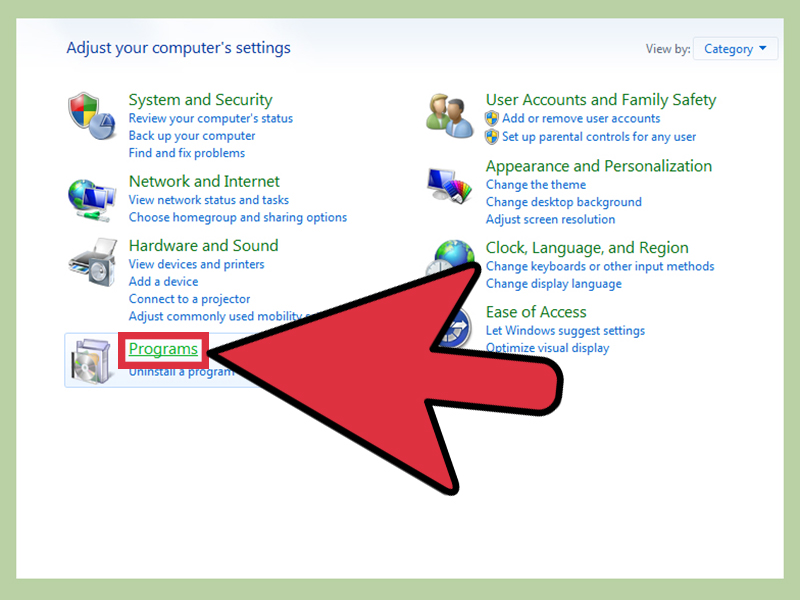
  1. ” Programs ” را پیدا کنید. در رایانه های مختلف ، ممکن است چیزی متفاوت مانند ” Programs and Features ” باشد. روی آن کلیک کنید.
urn Windows Features On or Off

urn Windows Features On or Off

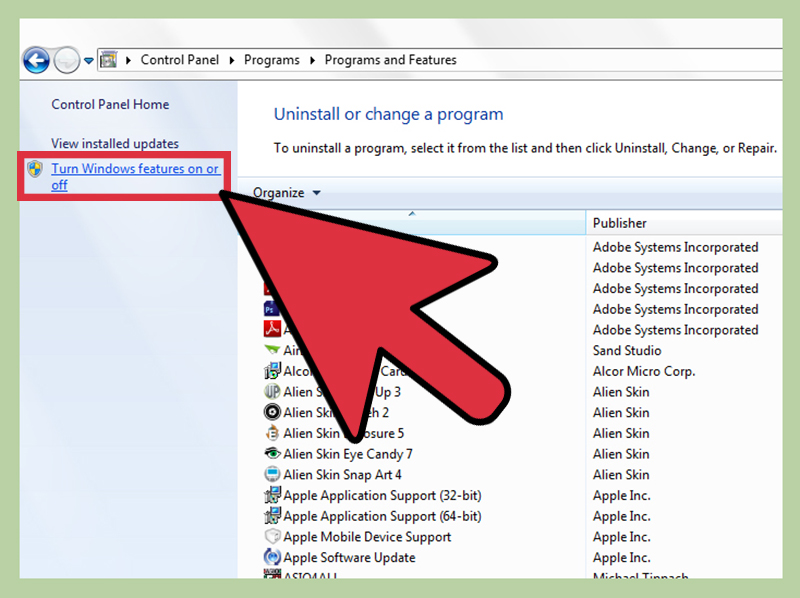
  1. “Turn Windows Features On or Off” را پیدا کنید. این گزینه ممکن است در بالای صفحه یا در انتهای صفحه باشد ، روی آن کلیک کنید.
Windows Media Center

Windows Media Center

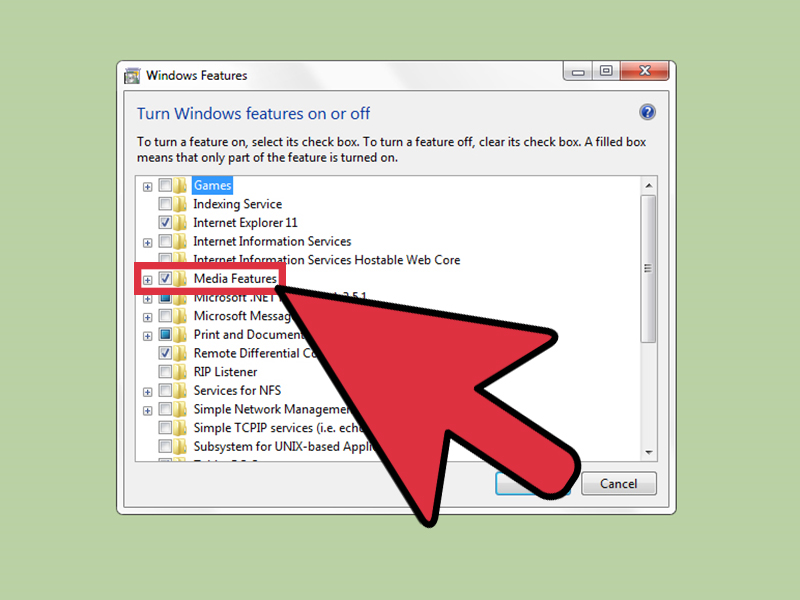
  1. صفحه ای با تمام برنامه های ارائه شده نمایش داده می شود ، به قسمت “Windows Media Center” بروید.
 غیرفعال کردن Windows Media Center

غیرفعال کردن Windows Media Center

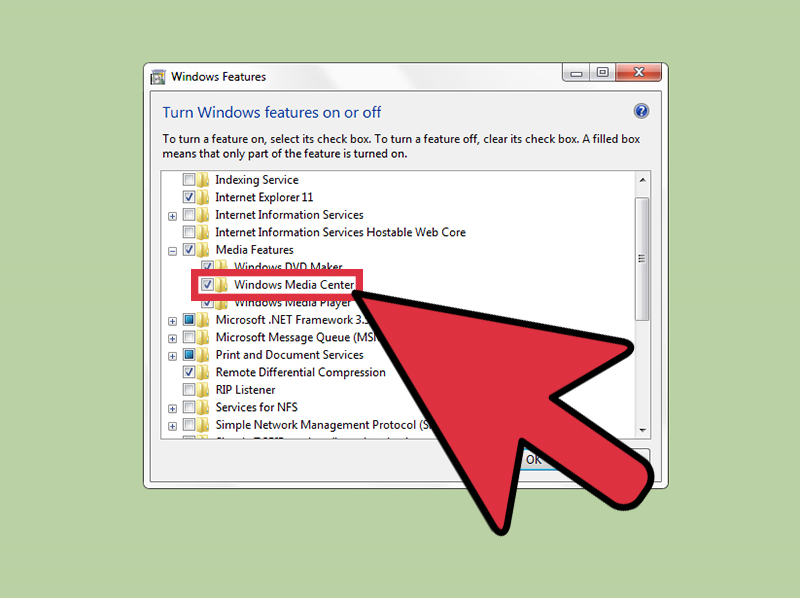
  1. گزینه ها را بررسی کنید. لیستی از برنامه ها در زبانه ی بعدی نمایش داده خواهد شد. تمام موارد علامت دار برنامه های در حال اجرا هستند. برای غیرفعال کردن Windows Media Center ، علامت آن را حذف کنید.
Yes

Yes

  1. در دیالوگ باکسی که مشاهده می کنید روی “Yes” کلیک کنید. از شما پرسیده می شود که آیا مطمئن هستید می خواهید آن را غیر فعال کنید.
دکمه Okay

دکمه Okay

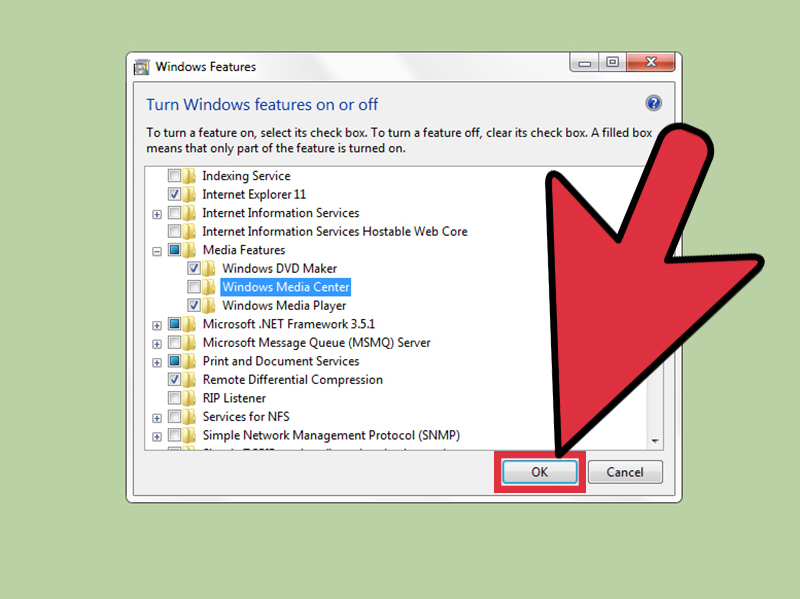
  1. دکمه Okay را در دیالوگ باکس دوم فشار دهید. همان صفحه نمایش داده می شود ، اما این بار خواهید دید که گزینه ی Windows Media Center علامت ندارد.
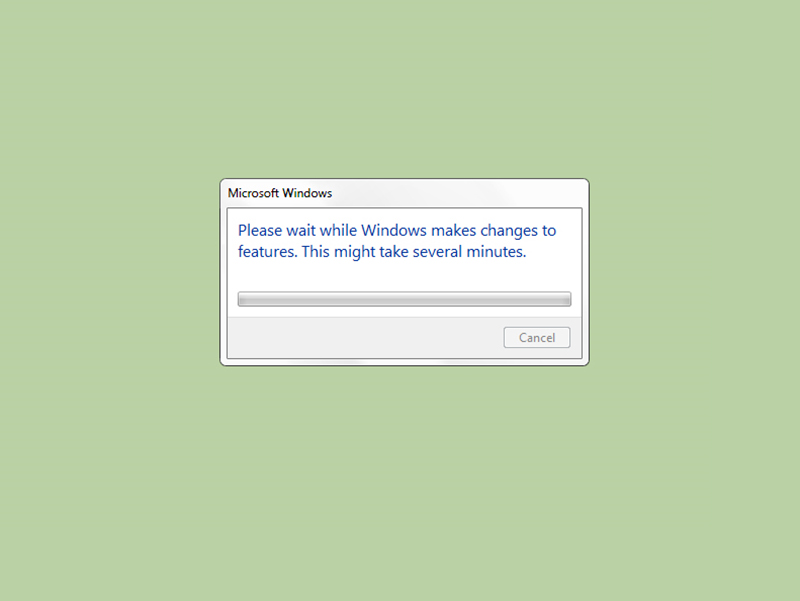
بارگذاری

بارگذاری

  1. صبر کنید تا بارگذاری شود. اکنون Windows Media Center غیرفعال است!
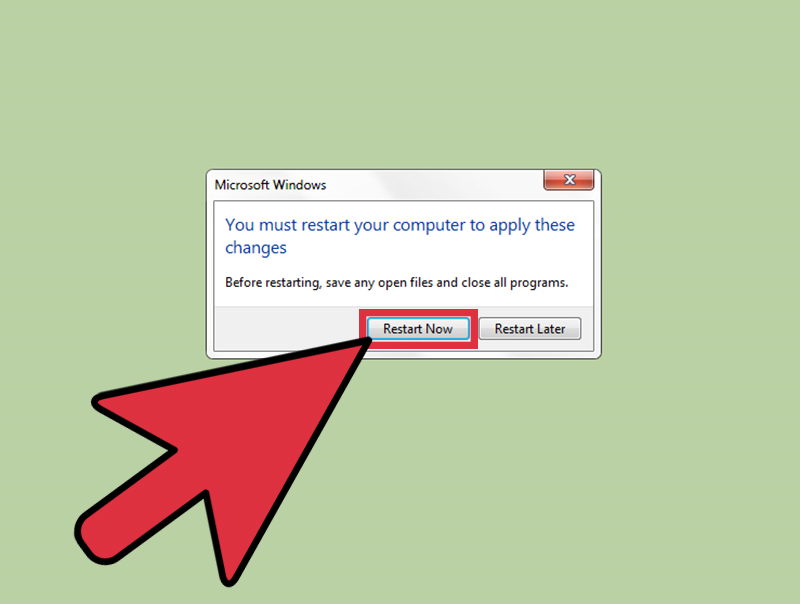
ریست کردن

ریست کردن

  1. کامپیوتر خود را مجددا راه اندازی کنید. یک پیام نمایش داده می شود و از شما خواسته می شود تا کامپیوتر را مجددا راه اندازی کنید. سیستم را مجددا راه اندازی کنید و مجددا وارد شوید. اکنون با موفقیت Windows Media Center را غیر فعال کرده اید.

منبع :  نحوه ی غیر فعال سازی Windows Media Center

1,376 بار مشاهده