رز سانگ

رز سانگ | صفحه 1357 از 1470 | دانلود آهنگ جدید

رز سانگ | دانلود آهنگ جدید در ستاد ساماندهی ثبت شده و تمامی فعالیت ها مطابق با قوانین جمهوری اسلامی است.
پنج شنبه 19 شهریور 1405
دانلود آهنگ چارتار به نام در حسرت ماه
دانلود آهنگ چارتار به نام دریا کجاست
دانلود آهنگ جواد سنگونی به نام امام
دانلود ورژن پیانو آهنگ یوسف زمانی به نام پریزاد
دانلود آلبوم جدید سیروان خسروی بنام مونولوگ
سیروان خسروی - مونولوگ

نحوه ی اضافه کردن پرتوی نور آفتاب در فتوشاپ

دسته بندی : دسته‌بندی نشده تاریخ : دوشنبه 28 دسامبر 2015


نحوه ی اضافه کردن پرتوی نور آفتاب در فتوشاپ

نرم افزار Adobe Photoshop, یک ویرایشگر تصاویر گرافیکی است که برای سیستم عامل های ویندوز و OSX طراحی شده است.
این نرم افزار می تواند تصاویر گرافیکی را در چندین لایه ویرایش و ایجاد کند و از ماسک ها، ترکیب بندی آلفا و چندین مدل رنگ مانند RGB، CMYK، Lab Color Space، Spot Color و Duotone پشتیبانی می کند. نرم افزار فتوشاپ از فرمت های گرافیکی گسترده ای پشتیبانی می کند، اما فرمت های PSD و PSB مخصوص به خود را نیز دارد که از تمام ویژگی های اشاره شده پشتیبانی می کنند. در این مقاله به شما آموزش می دهیم که چگونه در Adobe Photoshop پرتوی نور آفتاب اضافه کنید و به عکس خود پویایی ببخشید. با ما همراه باشید.

مراحل :
انتخاب عکس

انتخاب عکس

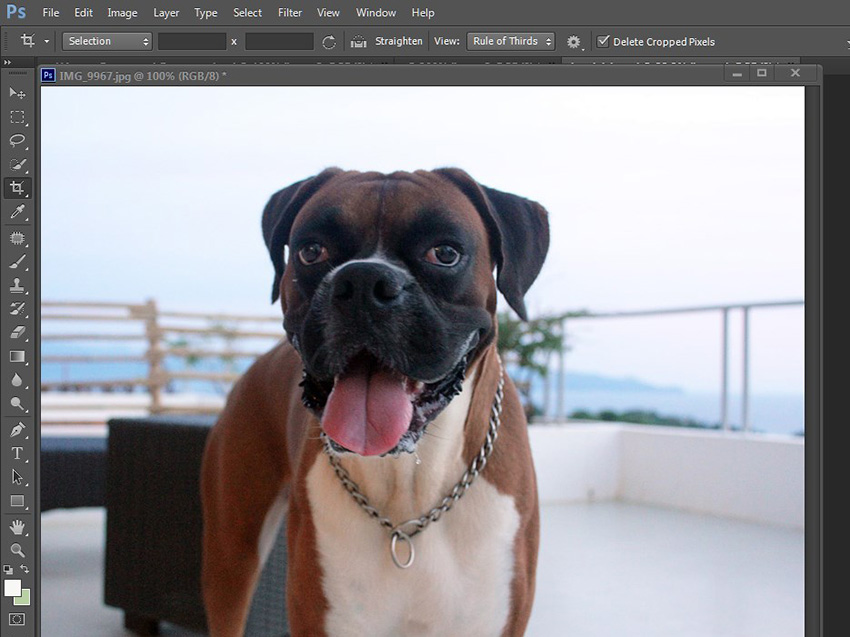
  1. برنامه ی Photoshop و عکسی که می خواهید ویرایش کنید, را باز کنید.

انتخاب قسمتی از عکس

  1. قسمتی که می خواهید پرتوی نور را به آن اضافه کنید, مشخص کنید. آیا می خواهید کلا این قسمت روشن شود یا می خواهید پرتوی نوری در این قسمت بیاندازید.
ایجاد لایه

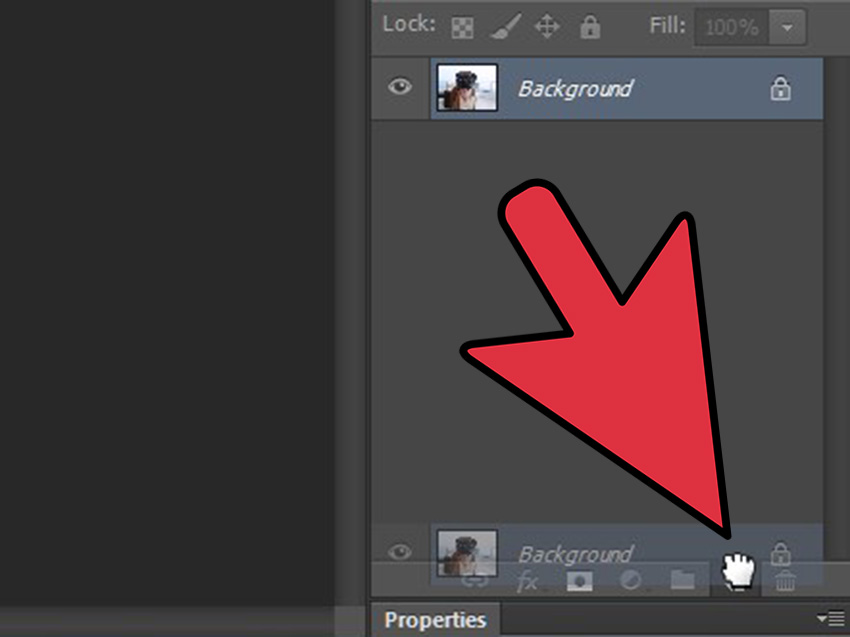
ایجاد لایه

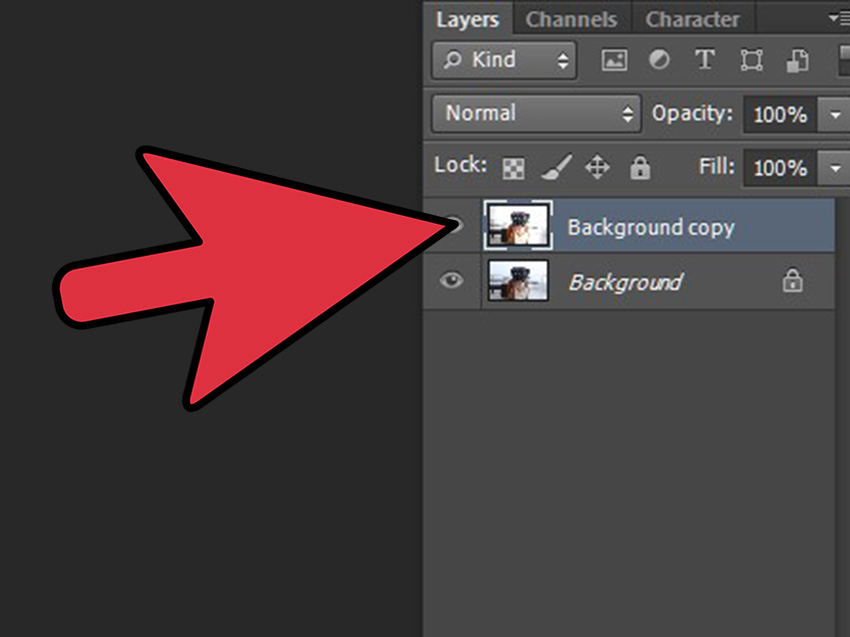
  1. یک لایه ی جدید به سند خود اضافه کنید. شما می توانید برای این کار از دکمه ی روی Layers Palette استفاده کنید یا Control را انتخاب کنید و دکمه ی “N” را فشار دهید.
گزینه Lighting Effects

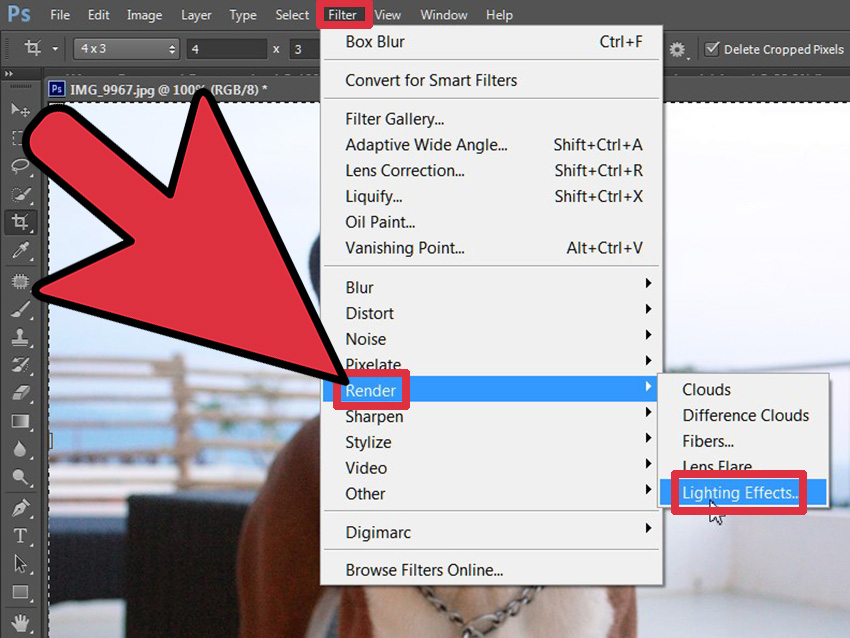
گزینه Lighting Effects

  1. به منوی Filter بروید. گزینه ی “Render” و سپس “Lighting Effects.” را انتخاب کنید. یک دیالوگ باکس بزرگ نمایش داده خواهد شد.

  1. با حرکت دادن دایره در پنجره ی preview جهت تابش نور را مشخص کنید.
سبک تابش نور

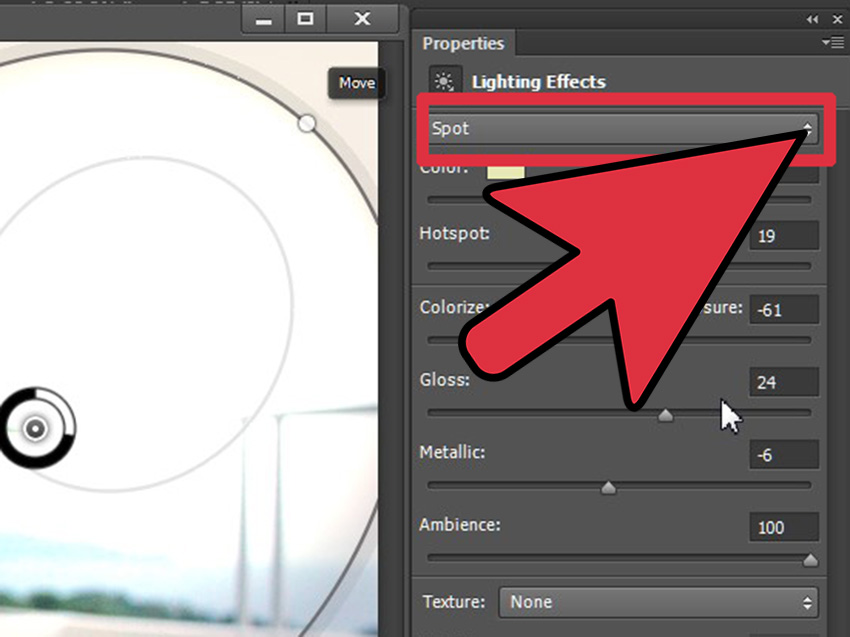
سبک تابش نور

  1. سبک تابش نور را انتخاب کنید. برخی از سبک های مناسب تابش نور Default, Soft Spotlight یا Soft Omni می باشد.

تابش های مختلف را بررسی کنید.

ویژگی Intensity

ویژگی Intensity

  1. روی جعبه ی رنگی که در سمت راست “Intensity” و “Focus” قرار دارد, کلیک کنید. برای تغییر دادن رنگ نور روی این جعبه کلیک کنید. نور خورشید معمولا به رنگ زرد یا نارنجی می باشد.
تنظیمات Focus

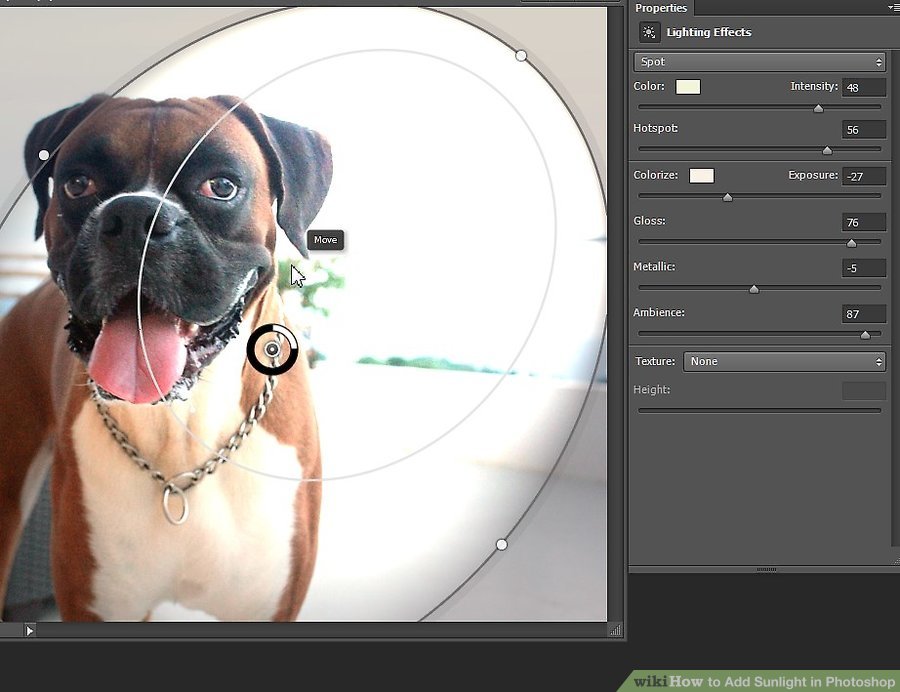
تنظیمات Focus

  1. گزینه های “Intensity” و “Focus” را تغییر دهید یا در صورت تمایل آن را روی تنظیمات default تنظیم کنید.
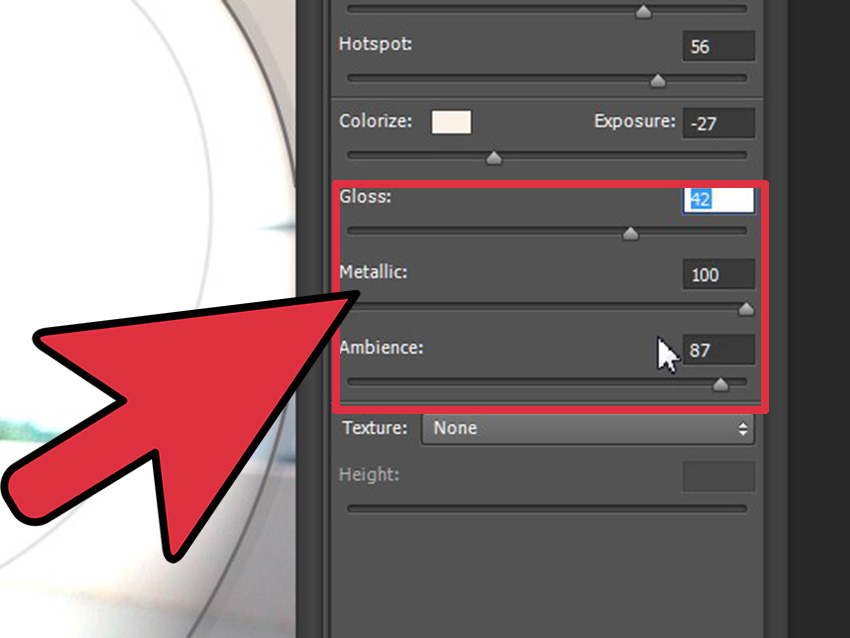
گزینه های نور

گزینه های نور

  1. گزینه های نور را انتخاب کنید. این گزینه ها شامل Gloss, Material, Exposure و Ambience می باشند.

شبیه به ویژگی که هنگام چاپ عکس ها از آن استفاده می کنید, گزینه ی Gloss مقدار نوری که از سطوح منعکس می کند را مشخص می کند. بین گزینه های Matte و Shiny انتخاب کنید.
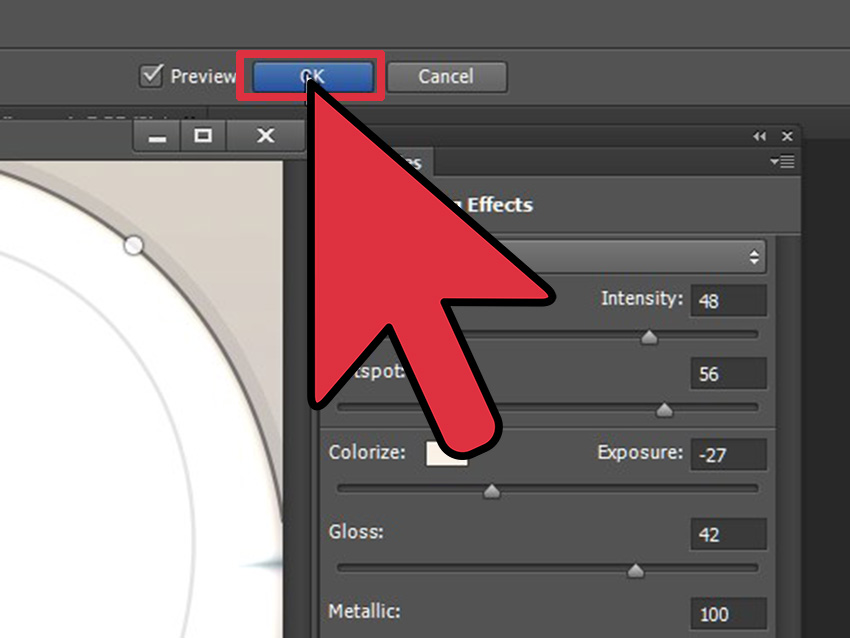
دکمه Ok

  1. برای اضافه کردن فیلتر های Lighting Effects دکمه ی “Ok” را فشار دهید.
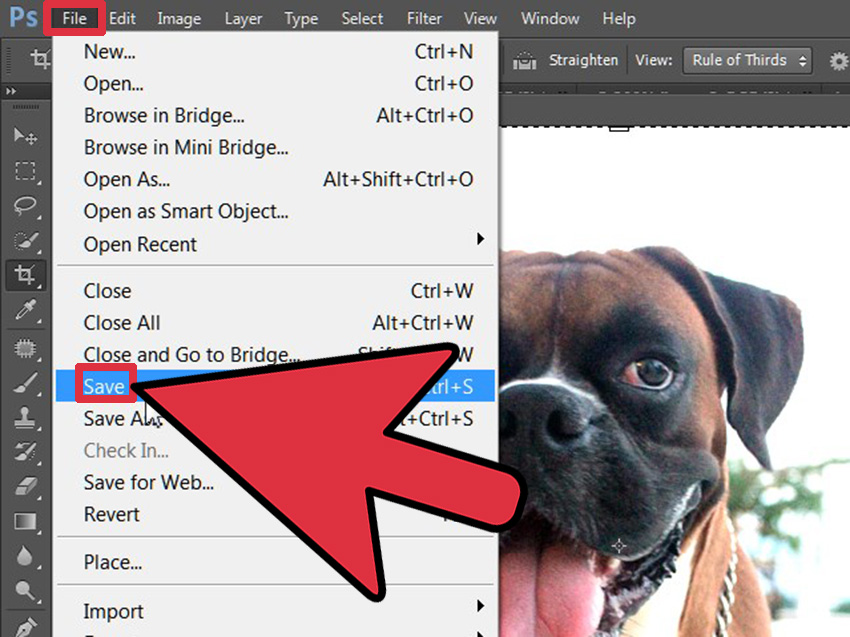
ذخیره کردن

ذخیره کردن

  1. فایل را ذخیره کنید.
لایه جدید

لایه جدید

  1. پایان !

منبع : نحوه ی اضافه کردن پرتوی نور آفتاب در فتوشاپ

1,389 بار مشاهده

چگونه نحوه ی نمایش متن را در فتوشاپ تغییر دهیم ؟

دسته بندی : دسته‌بندی نشده تاریخ : دوشنبه 28 دسامبر 2015


چگونه نحوه ی نمایش متن را در فتوشاپ تغییر دهیم ؟

نرم افزار Adobe Photoshop, یک ویرایشگر تصاویر گرافیکی است که برای سیستم عامل های ویندوز و OSX طراحی شده است.
این نرم افزار می تواند تصاویر گرافیکی را در چندین لایه ویرایش و ایجاد کند و از ماسک ها، ترکیب بندی آلفا و چندین مدل رنگ مانند RGB، CMYK، Lab Color Space، Spot Color و Duotone پشتیبانی می کند. نرم افزار فتوشاپ از فرمت های گرافیکی گسترده ای پشتیبانی می کند، اما فرمت های PSD و PSB مخصوص به خود را نیز دارد که از تمام ویژگی های اشاره شده پشتیبانی می کنند. در این مقاله به شما آموزش می دهیم که چگونه در Adobe Photoshop نحوه ی نمایش متن را تغییر دهید. با ما همراه باشید.

مراحل :

ابزار Text

ابزار Text

  1. ابزار Text را انتخاب کنید و متن دلخواه خود را تایپ کنید.
گزینه Rasterize type

گزینه Rasterize type

  1. روی لایه ی متنی راست کلیک کنید. روی گزینه ی “Rasterize type.” کلیک کنید. برای اعمال تغییرات در متن دکمه های Ctrl+T را فشار دهید.
دکمه ی Alt

دکمه ی Alt

  1. دکمه ی Alt را فشار دهید و اگر می خواهید گوشه به گوشه ی متن خود را تغییر دهید یک گوشه از متن خود را انتخاب کنید. هنگام اعمال تغییرات دکمه ی Alt را نگه دارید سپس برای پایان دادن به کار دکمه ی Enter را فشار دهید.
 آیکون Wrap Text

آیکون Wrap Text

  1. فتوشاپ سبک های مختلفی برای ویرایش متن برای شما ارائه می دهد. پس از نوشتن متن خود، کلیک کنید و نگه دارید تا متن انتخاب شود. سپس آیکون Wrap Text را انتخاب کنید و سبک های مختلف را امتحان کنید.
انتخاب سبک متن

انتخاب سبک متن

  1. سبک مورد علاقه ی خود را انتخاب کنید.

عکس

  1. پایان !

منبع : چگونه نحوه ی نمایش متن را در فتوشاپ تغییر دهیم ؟

1,128 بار مشاهده

نحوه ی تنظیم نور عکس در فتوشاپ برای چاپ عکس

دسته بندی : دسته‌بندی نشده تاریخ : دوشنبه 28 دسامبر 2015


نحوه ی تنظیم نور عکس در فتوشاپ برای چاپ عکس


نرم افزار Adobe Photoshop, یک ویرایشگر تصاویر گرافیکی است که برای سیستم عامل های ویندوز و OSX طراحی شده است.
این نرم افزار می تواند تصاویر گرافیکی را در چندین لایه ویرایش و ایجاد کند و از ماسک ها، ترکیب بندی آلفا و چندین مدل رنگ مانند RGB، CMYK، Lab Color Space، Spot Color و Duotone پشتیبانی می کند. نرم افزار فتوشاپ از فرمت های گرافیکی گسترده ای پشتیبانی می کند، اما فرمت های PSD و PSB مخصوص به خود را نیز دارد که از تمام ویژگی های اشاره شده پشتیبانی می کنند. در این مقاله به شما آموزش می دهیم که چگونه عکس را در فتوشاپ برای چاپ آماده کنید.

مراحل :

گزینه Levels

گزینه Levels

  1. اگر نور باید کمی بهتر شود مراحل زیر را انجام دهید. به قسمت Images > Adjustments > Levels بروید. 3 فلش را مشاهده خواهید کرد. گزینه ای که در سمت چپ قرار دارد سایه ی بیشتری اضافه می کند و گزینه ای که در سمت راست قرار دارد تصویر را روشن تر و سایه را کم می کند. گزینه ی وسطی تنظیمات استانداردی دارد. همانطور که به تصویر نگاه می کنید فلش را به سمت چپ و راست بکشید. این کار را ادامه دهید تا به تصویر دلخواه خود برسید.
گزینه Save

گزینه Save

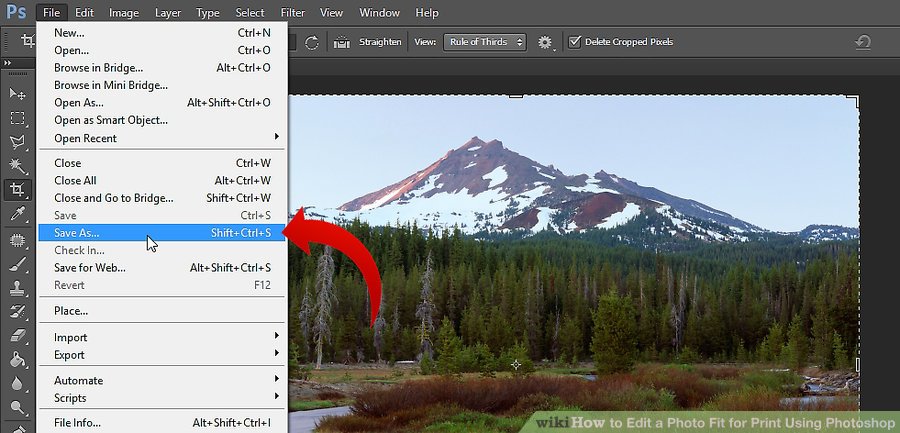
  1. بعد از اعمال تغییرات لازم, بهتر است عکس را با فرمت .PNG یا .JPEG در پوشه ای با نام “art” ذخیره کنید. بعد از کلیک کردن روی گزینه های File > Save As به پوشه ی Art بروید. به دنبال منوی کشویی فرمت فایل باشید و آن را به .PNG یا .JPEG تغییر دهید. عکس خود را با نام اصلی و یک پسوند ذخیره کنید تا به راحتی بتوانید تشخیص دهید که چه عکسی است. به عنوان مثال عکس شما DSC_001.JPG or DSC_001.CRW (Canon RAW) یا DSC_001.NEF (Nikon RAW) نام دارد و بعد از ویرایش نام آن به شکل DSC_001_PrintEdit.JPG یا DSC_001_PrintEdit.PNG ذخیره می شود. اگر همان پوشه ای را انتخاب کردید که فایل قبلی نیز در آن وجود داشت اطمینان حاصل کنید که فایل جدید روی فایل اصلی ذخیره نشود. اکنون می توانید دکمه ی “Save.” را فشار دهید.

منبع : نحوه ی تنظیم نور عکس در فتوشاپ برای چاپ عکس

1,203 بار مشاهده

نحوه ی برش عکس در فتوشاپ برای چاپ

دسته بندی : دسته‌بندی نشده تاریخ : دوشنبه 28 دسامبر 2015


نحوه ی برش عکس در فتوشاپ برای چاپ


نرم افزار Adobe Photoshop, یک ویرایشگر تصاویر گرافیکی است که برای سیستم عامل های ویندوز و OSX طراحی شده است.
این نرم افزار می تواند تصاویر گرافیکی را در چندین لایه ویرایش و ایجاد کند و از ماسک ها، ترکیب بندی آلفا و چندین مدل رنگ مانند RGB، CMYK، Lab Color Space، Spot Color و Duotone پشتیبانی می کند. نرم افزار فتوشاپ از فرمت های گرافیکی گسترده ای پشتیبانی می کند، اما فرمت های PSD و PSB مخصوص به خود را نیز دارد که از تمام ویژگی های اشاره شده پشتیبانی می کنند. در این مقاله به شما آموزش می دهیم که چگونه عکس را در فتوشاپ برای چاپ آماده کنید.

مراحل :

ابزار crop

ابزار crop

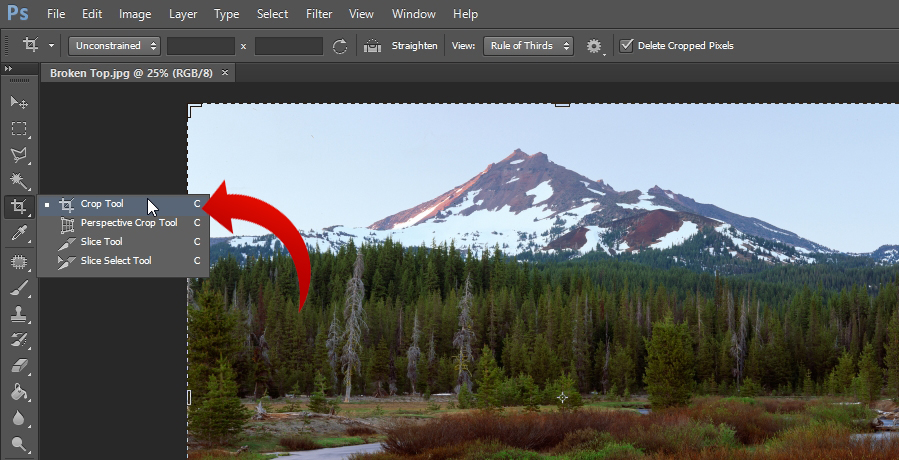
  1. در صورت لزوم عکس را برش دهید. در نوار ابزار سمت چپ, ابزار مربعی شکل برش را انتخاب کنید. این آیکون به شکل یک مربع است که یک خط از وسط آن رد شده است. روی این گزینه کلیک کنید و قسمت مورد نظر خود را انتخاب کنید و بخش های اضافی آن را حذف کنید. کادر برش را تنظیم کنید. برای این کار می توانید چهار گوشه ی عکس را جا به جا کنید. هنگامی که عکس به دلخواه شما شد دکمه ی ENTER را فشار دهید. از برش دادن بخش های مهم عکس خود داری کنید.
گزینه Save

گزینه Save

  1. بعد از اعمال تغییرات لازم, بهتر است عکس را با فرمت .PNG یا .JPEG در پوشه ای با نام “art” ذخیره کنید. بعد از کلیک کردن روی گزینه های File > Save As به پوشه ی Art بروید. به دنبال منوی کشویی فرمت فایل باشید و آن را به .PNG یا .JPEG تغییر دهید. عکس خود را با نام اصلی و یک پسوند ذخیره کنید تا به راحتی بتوانید تشخیص دهید که چه عکسی است. به عنوان مثال عکس شما DSC_001.JPG or DSC_001.CRW (Canon RAW) یا DSC_001.NEF (Nikon RAW) نام دارد و بعد از ویرایش نام آن به شکل DSC_001_PrintEdit.JPG یا DSC_001_PrintEdit.PNG ذخیره می شود. اگر همان پوشه ای را انتخاب کردید که فایل قبلی نیز در آن وجود داشت اطمینان حاصل کنید که فایل جدید روی فایل اصلی ذخیره نشود. اکنون می توانید دکمه ی “Save.” را فشار دهید.

منبع : نحوه ی برش عکس در فتوشاپ برای چاپ

1,115 بار مشاهده

نحوه ی استفاده از ویژگی Sharp در فتوشاپ

دسته بندی : دسته‌بندی نشده تاریخ : دوشنبه 28 دسامبر 2015


نحوه ی استفاده از ویژگی Sharp  در فتوشاپ


نرم افزار Adobe Photoshop, یک ویرایشگر تصاویر گرافیکی است که برای سیستم عامل های ویندوز و OSX طراحی شده است.
این نرم افزار می تواند تصاویر گرافیکی را در چندین لایه ویرایش و ایجاد کند و از ماسک ها، ترکیب بندی آلفا و چندین مدل رنگ مانند RGB، CMYK، Lab Color Space، Spot Color و Duotone پشتیبانی می کند. نرم افزار فتوشاپ از فرمت های گرافیکی گسترده ای پشتیبانی می کند، اما فرمت های PSD و PSB مخصوص به خود را نیز دارد که از تمام ویژگی های اشاره شده پشتیبانی می کنند. در این مقاله به شما آموزش می دهیم که چگونه عکس را در فتوشاپ برای چاپ آماده کنید.

مراحل :

ویژگی Sharp

ویژگی Sharp

  1. از ویژگی Sharp در عکس خود استفاده کنید. به قسمت Filter > Sharpen > Unsharp Mask بروید. در پنجره ای که مشاهده می کنید, “Threshold” را روی 0, “Radius” را بین یک و دو و مقدار sharpening را روی 75 درصد قرار دهید. همانطور که به تصویر نگاه می کنید, مقدار sharpening را با حرکت دادن فلش به سمت چپ و راست مشخص کنید.
گزینه Save

گزینه Save

  1. بعد از اعمال تغییرات لازم, بهتر است عکس را با فرمت .PNG یا .JPEG در پوشه ای با نام “art” ذخیره کنید. بعد از کلیک کردن روی گزینه های File > Save As به پوشه ی Art بروید. به دنبال منوی کشویی فرمت فایل باشید و آن را به .PNG یا .JPEG تغییر دهید. عکس خود را با نام اصلی و یک پسوند ذخیره کنید تا به راحتی بتوانید تشخیص دهید که چه عکسی است. به عنوان مثال عکس شما DSC_001.JPG or DSC_001.CRW (Canon RAW) یا DSC_001.NEF (Nikon RAW) نام دارد و بعد از ویرایش نام آن به شکل DSC_001_PrintEdit.JPG یا DSC_001_PrintEdit.PNG ذخیره می شود. اگر همان پوشه ای را انتخاب کردید که فایل قبلی نیز در آن وجود داشت اطمینان حاصل کنید که فایل جدید روی فایل اصلی ذخیره نشود. اکنون می توانید دکمه ی “Save.” را فشار دهید.

منبع : نحوه ی استفاده از ویژگی Sharp در فتوشاپ

1,111 بار مشاهده

نحوه ی استفاده از ابزار Liquify در فتوشاپ

دسته بندی : دسته‌بندی نشده تاریخ : دوشنبه 28 دسامبر 2015


نحوه ی استفاده از ابزار Liquify در فتوشاپ


نرم افزار Adobe Photoshop, یک ویرایشگر تصاویر گرافیکی است که برای سیستم عامل های ویندوز و OSX طراحی شده است.
این نرم افزار می تواند تصاویر گرافیکی را در چندین لایه ویرایش و ایجاد کند و از ماسک ها، ترکیب بندی آلفا و چندین مدل رنگ مانند RGB، CMYK، Lab Color Space، Spot Color و Duotone پشتیبانی می کند. نرم افزار فتوشاپ از فرمت های گرافیکی گسترده ای پشتیبانی می کند، اما فرمت های PSD و PSB مخصوص به خود را نیز دارد که از تمام ویژگی های اشاره شده پشتیبانی می کنند. در این مقاله به شما آموزش می دهیم که چگونه از ابزار  Liquify در فتوشاپ استفاده کنید.

مراحل :

باز کردن تصویر

  1. تصویری که می خواهید آن را ویرایش کنید, باز کنید.
گزینه Liquify

گزینه Liquify

  1. به قسمت ‘Filter’ بروید و روی گزینه ی ‘Liquify’ کلیک کنید.
پنجره تنظیمات

پنجره تنظیمات

  1. صبر کنید تا پنجره باز شود.
ابزار bloat

ابزار bloat

  1. ابزار bloat را امتحان کنید. به عنوان مثال از این ابزار می توانید برای بزرگتر کردن مردمک چشم استفاده کنید.

برای بزرگتر کردن مردمک در مرکز چشم کلیک کنید و بکشید.

این کار را برای چشم دیگر نیز تکرار کنید.

Pucker Tool

Pucker Tool

  1. برای ریز کردن چشم ها از ابزار ‘Pucker Tool’ استفاده کنید.

برای کوچک کردن مردمک در مرکز چشم کلیک کنید و نگه دارید.

این کار را برای چشم دیگر نیز تکرار کنید.

ابزار Turbulence

ابزار Turbulence

  1. قسمتی از بدن را لاغر کنید. برای این کار باید از ابزار ‘Turbulence’ استفاده کنید.

برای لاغر کردن قسمتی از بدن, روی پس زمینه ی کنار قسمت مورد نظر کلیک کنید و آن را بکشید. با این کار شما پس زمینه را به  داخل می کشید و قسمت مورد نظر شما کوچک خواهد  شد.

تنظیمات

تنظیمات

  1. اگر گوشه های عکس به صورت نا درست به داخل کشیده شد, به راحتی می توانید آن را برگردانید.
ذخیره تغییرات

ذخیره تغییرات

  1. عکس را بعد از ویرایش باز بینی کنید و آن را ذخیره کنید. عکس نهایی شما آماده است . برای ذخیره ی تغییرات روی OK کلیک کنید و فایل را ذخیره کنید. اکنون می توانید از آن استفاده کنید. از تغییرات لذت ببرید.

منبع : نحوه ی استفاده از ابزار Liquify در فتوشاپ

1,346 بار مشاهده

طرز تهیه شامی کباب

دسته بندی : دسته‌بندی نشده تاریخ : دوشنبه 28 دسامبر 2015

مواد لازم برای شامی

لپه : 1 کیلو گرم
تخم مرغ : 7 عدد
گوشت بدون چربی ران گوسفند : 1 کیلو گرم
پیاز متوسط : 2 عدد
زعفران ساییده شده : 1 قاشق چای خوری
نمک : به میزان لازم
فلفل : به میزان لازم

مراحل تهیه شامی کباب

طرز تهیه شامی کباب

ابتدا گوشت را تمیز کنید و تکه تکه کنید و سپس تکه های گوشت را بشویید و آن ها را در درون قابلمه ای بریزید و پیاز خرد شده را به همراه مقداری آب گوشت اضافه کنید و درب قابلمه را ببندید تا گوشت ها پخته شوند.
لپه ها را هم تمیز کنید و آن ها را هم در درون قابلمه ای مناسبی به همراه نمک و زردچوبه بپزید. توجه داشته باشید که آب لپه ها نباید زیاد باشد و هم چنین در انتهای پخت لپه آب لپه هم باید به خوبی خشک شود.

در مرحله بعدی طرز تهیه شامی کباب بعد از این که لپه ها پخته شدند آن ها را چرخ کنید و گوشت پخته شده را هم چرخ کنید و سپس دوباره گوشت چرخ کرده و لپه چرخ کرده را باهم مخلوط کنید و آن ها را دوباره چرخ کنید و مخلوط گوشت و لپه را گوشه ای قرار دهید تا خنک شود .
در درون کاسه ای عمیق تخم ها را بشکنید و سپس زعفران را در درون 1 قاشق سوپ خوری آب جوش حل کنید و به همراه نمک و فلفل به تخم مرغ ها اضافه کنید و با کمک قاشق این مواد را با یکدیگر مخلوط کنید و گوشت و لپه چرخ کرده را هم به این مواد اضافه کنید و مواد شامی کباب را به خوبی ورز دهید.

بعد از آماده کردن مایه شامی در درون تابه ای مناسب مقدار زیادی روغن بریزید و سپس تابه را بر روی حرارت گاز قرار دهید تا روغن داغ شود سپس مقداری از مایه گوشتی را بردارید و آن را گلوله کنید و سپس با فشار دست مایه گوشتی را پهن کنید و با کمک انگشت سوراخی در میان دایره گوشتی شامی بوجود آورید سپس شامی را در درون روغن داغ قرار دهید و بقیه شامی ها را هم به این ترتیب آماده کنید و آن ها را در درون روغن قرار دهید بعد از این که یک طرف شامی ها سرخ شد با کمک کفگیر طرف دیگر آن ها را برگردانید تا سرخ شود بعد از این که دو طرف شامی ها سرخ شد آن ها را در درون سبد فلزی قرار دهید تا روغن اضافی شامی ها خارج شود.

نکاتی برای تهیه بهتر شامی کباب

1.اگر می خواهید روغن شامی به طور کامل گرفته شود می توانید بعد از سرخ شدن شامی ها آن ها را در درون دستمال کاغذی حوله ای آشپزخانه قرار دهید دستمال را باید در کف سبد پهن کنید و سپس شامی ها را بر روی دستمال قرار دهید.
2. اگر شامی ها در روغن وا بروند میزان تخم مرغ آن ها کم است و نیاز به این است که به بقیه مایه گوشتی تخم مرغ اضافه کنید.
3. اگر مایه شامی ها شل است می توانید 1 قاشق آرد نخودچی به مایه گوشتی اضافه کنید تا سفت شود.
4. اگر می خواهید شامی ها پوک شوند 1 قاشق چای خوری جوش شیرین را در آب سرد حل کنید و به مخلوط تخم مرغی اضافه نمایید و با کمک دست مواد را به خوبی ورز دهید.

منبع:طرز تهیه شامی کباب

طرز تهیه شامی کباب

1,094 بار مشاهده

طرز تهیه ی توپک های نارگیلی لادو

دسته بندی : دسته‌بندی نشده تاریخ : دوشنبه 28 دسامبر 2015


طرز تهیه ی توپک های نارگیلی لادو

Laddu (یا laddoo) یک شیرینی هندی است که اغلب برای جشن ها یا رویدادهای خانگی مانند مراسم عروسی آماده می شود. درست کردن این شیرینی محبوب بسیار ساده است. با ما همراه باشید.

1 قاشق غذا خوری کره ی آب شده

2 فنجان نارگیل تازه رنده شده

2/1 فنجان پودر نارگیل

2/1 قاشق چایخوری پودر هل

1 بسته شیر عسلی

شکر به مقدار مورد نیاز

مراحل :

  1. در یک ظرف مناسب کره ی آب شده و نارگیل تازه را با هم مخلوط کنید. به مدت یک دقیقه ظرف را روی حرارت قرار دهید.
  1. شیر عسلی را اضافه کنید.
  1. حدود 4 الی 5 دقیقه به هم زدن ادامه دهید. نارگیل در شیر عسلی پخته می شود.

.4. پودر هل را اضافه کنید.

  1. هنگامی که مواد دیگر به دیواره های ظرف نچسبیدند حرارت را خاموش کنید و حدود 5 الی 10 دقیقه صبر کنید.
  1. بعد از اینکه مواد سرد شد از انها توپک های کوچک درست کنید.
  1. توپک ها را داخل پودر نارگیل بغلتانید سپس آنها را در ظرف پذیرایی بچینید.
  1. پایان !

منبع : طرز تهیه ی توپک های نارگیلی لادو

1,776 بار مشاهده

طرز تهیه سیب زمینی پنیری

دسته بندی : دسته‌بندی نشده تاریخ : دوشنبه 28 دسامبر 2015

مواد لازم برای تهیه سیب زمینی و پنیر

۲ عدد سیب زمینی
۲۰۰ گرم قارچ
۱۰۰ گرم کالباس
۱۰ الی ۲۰ گرم کره
۱ قاشق چایخوری پودر پاپریکا
۱/۲ قاشق چایخوری پودر آویشن
پنیر پیتزا به مقدار لازم
نمک و زرچوبه به مقدار لازم

مراحل تهیه سیب زمینی و پنیر


طرز تهیه سیب زمینی پنیری

طرز تهیه سیب زمینی پنیری

برای تهیه سیب زمینی و پنیر در صورتی که تصمیم داشتیم از قارچ هم استفاده کنیم بهتره ابتدا قارچمون رو در ست کنیم به این ترتیب که قارچ خورد شده رو با کره و کمی نمک داخل یه ماهیتابه ریخته و با دمای ملایم تفتشون میدیم تا قارچ آب بندازه و بپزه.
حالا حرارت رو زیاد میکنیم تا آب قارچ تبخیر شده و کمی سرخ بشه و بعد قارچ آماده شده رو کنار میذاریم.
حالا باید سیب زمینی رو سرخ کنیم پس سیب زمینی هارو خلالی میبریم و آبشون میکشیم تا نشاسته اضافیشون بره و موقع سرخ شدن به هم نچسبن و بعد داخل آبکش میریزیمشون تا آبشون هم بره.

حالا داخل یه ماهیتابه به مقدار کافی روغن ریخته و بعد کمی زرچوبه هم به روغن اضافه میکنیم تا سیب زمینی خوشرنگ تر بشه وقتی روغن داغ شد خلال هایی که آبشون رفته رو داخل ماهیتابه میریزیم تا سرخ بشن.

بعد از سرخ شدن سیب زمینی هارو از روغن در میاریم و روی دستمال میذاریم تا روغن اضافیشون بره و بعد روی سطحی ظرفی که کفش رو چرب کردیم میچینیمشون و کمی نمک هم روشون میپاشیم.

حالا کالباس هایی که داریم رو هم به شکل دلخواه خورد میکنیم.

بعد کالباس هارو روی سیب زمینی سرخ شده پخش کرده و پاپریکا و آویشن رو هم روشون میپاشیم.

حالا قارچ هایی که سرخ کرده بودیم رو روی کالباس ها یکنواخت پخش میکینم.

در نهایت کل سطح موادمون رو با پنیر پیتزا میپوشونیم. حالا ظرف رو برای مدت ۲۰ دقیقه الی نیم ساعت داخل فری که از قبل با دمای ۱۸۰ درجه گرم کردیم میذاریم تا مزه مواد به خورد هم بره و پنیر هم آب بشه و در نهایت گریل رو برای مدت ۵ دقیقه روشن میکنیم تا پنیر طلایی بشه.

حالا سیب زمینی و پنیر لذیذمون که حتی خوشمزه تر از نوع رسنورانیش شده حاضره … نوش جان

منبع:طرز تهیه سیب زمینی پنیری

طرز تهیه سیب زمینی پنیری

1,223 بار مشاهده

چگونه با استفاده از  Adobe Photoshop به عکس خود متن اضافه کنیم؟

دسته بندی : دسته‌بندی نشده تاریخ : دوشنبه 28 دسامبر 2015


چگونه با استفاده از  Adobe Photoshop به عکس خود متن اضافه کنیم؟

نرم افزار Adobe Systems  , یک ویرایشگر تصاویر گرافیکی است که توسط شرکت Adobe Systems برای سیستم عامل های ویندوز و OSX طراحی شده است.
این نرم افزار می تواند تصاویر گرافیکی را در چندین لایه ویرایش و ایجاد کند و از ماسک ها، ترکیب بندی آلفا و چندین مدل رنگ مانند RGB، CMYK، Lab Color Space، Spot Color و Duotone پشتیبانی می کند. نرم افزار فتوشاپ از فرمت های گرافیکی گسترده ای پشتیبانی می کند، اما فرمت های PSD و PSB مخصوص به خود را نیز دارد که از تمام ویژگی های اشاره شده پشتیبانی می کنند. اگر می خواهید متن روی عکس خود بنویسید, این کار به کمک فتوشاپ امکان پذیر و ساده است. در این مقاله در چند گام ساده به شما آموزش می دهیم که چگونه روی عکس خود متن بنویسید. با ما همراه باشید.

مراحل :

فایل تصویر

فایل تصویر

  1. فایل تصویر را انتخاب کنید.
فتوشاپ

فتوشاپ

  1. تصویر را با Photoshop باز کنید. (برای کاربران ویندوز، بر روی عکس راست کلیک کنید سپس گزینه های >> Open with >> Select Photoshop را انتخاب کنید.)

Type tool

  1. ‘Type tool’ را انتخاب کنید. معمولا این گزینه در سمت چپ صفحه ابزار ها قرار دارد.
اضافه کردن متن

اضافه کردن متن

  1. روی محلی در تصویر کلیک کنید که می خواهید متن را در آنجا اضافه کنید.

نوشتن پیام

  1. متن را با صفحه کلید وارد کنید.

گزینه ی Move tool

  1. از پنجره ی ابزار ها گزینه ی ‘Move tool’ را انتخاب کنید. در صورت تمایل می توانید محل قرار گیری متن را جا به جا کنید.

پنجره Character

  1. پنجره «Character» را از منوی کشویی زیر منوی ‘window’ باز کنید. شما می توانید سبک فونت، رنگ فونت، اندازه فونت و غیره را تغییر دهید. برای اعمال تغییرات، قبل از انجام تغییرات دلخواه، باید آن را انتخاب کنید.
 گزینه ی save as

گزینه ی save as

  1. به منوی «File» بروید و از منوی کشویی گزینه ی ‘save as’ را انتخاب کنید، یا می توانید به سادگی دکمه های «ctrl + shift + s» را فشار دهید و پنجره ی «save as» را باز کنید. محلی در یکی از درایو های خود مشخص کنید تا عکس در آن ذخیره شود. اکنون یک نام مناسی برای عکس خود انتخاب کنید. فرمت فایل را از منوی کشویی انتخاب کنید و روی save کلیک کنید. اکنون عکس جدید شما با متن در مکان مشخص شده ذخیره می شود.

تصویر فتوشاپی

  1. از این تغییرات لذت ببرید. پایان !

منبع : چگونه با استفاده از  Adobe Photoshop به عکس خود متن اضافه کنیم؟

1,255 بار مشاهده