رعنا آزادی ور متولد 17 فروردین 1362 در تهران، بازیگر است
وی در دو فیلم بسیار جنجالی و حاشیه دار مارمولک و خانه دختر بازی کرد، از سال 80 فعالیت خود را آغاز کرده است و با اصغر فرهادی هم تجربه بازی دارد
رعنا آزادی ور
شروع فعالیت هنری
باریگری را از کلاس های آموزشگاهی شروع کرد
از آموزشگاه به فیلم مارمولک کمال تبریزی در سال 82 معرفی شد و اولین تجربه بازی را بدست آورد، سپس با یک سال دوری در سال 84 با سه فیلم موقعیت خود را در سینما ثابت کرد
رعنا آزادی ور
پارک وی و اصغر فرهادی
آزادی ور با ایفای نقش اول در فیلم پارک وی به کارگردانی فریدون جیرانی در سال 85 همرا با نیما شاهرخشاهی تجربه مفتاوت همراه با شناخته شدن در بین هنرمندان را بدست آورد
او در فیلم درباره الی نقش همسر یکی از زوج های جوان فیلم را بازی کرد و با پر افتخار ترین کارگردان ایران اصغر فرهادی تجربه همکاری داشته است
بازی در فیلم محمد (ص)
در فیلم محمد (ع) نقش ام جمیل را ایفا کرده ام که همسر ابولهب است این نقشی کاملا منفی و متفاوت در کارنامه من است تقریبا یکسال و نیم در آن پروژه بزرگ حضور داشتم
کم کاری
در مجموع بازیگر پرکاری محسوب نمی شوم و همواره گزیده کار بوده ام و در طی چهارده سال فعالیتم سالی بیش از یک فیلم نداشته ام
نقش جنجالی در خانه دختر
رعنا آزادی ور
آزادی ور که در فیلم خانه دختر سال 93 در قالب دختری ایفای نقش کرده که به دلیل سوء ظن خانواده نامزدش نسبت به دوشیزه بودن وی مسیر زندگیش عوض می شود
این فیلم نزدیک سه سال توقف بود که در نهایت نیم دوم سال 96 رفع توقیف شد و هنوز اکران نشده است، فیلم مارمولک در سال 82 نیز دچار حاشیه های زیادی شده بود
ازدواج
رعنا آزادی 35 ساله هنوز ازدواج نکرده و مجرد است
لباس و خوش پوشی
رعنا آزادی ور اغلب خوش پوش است که البته گاه این خوش پوشی، جنجال هایی هم به راه انداخته است او همیشه سعی در نوعی متفاوت بودن در انتخاب های خود دارد
طرح لباسهای او معمولا بخشی متفاوت و غیر معمولی را در خود گنجانده است؛ فرمی عجیب یا دامنی غیر معمول که حتی این موضوع را می توان در رنگ ها هم مشاهده کرد
به جرات می توان گفت که بلندترین و در عین حال زیباترین آبشار جهان آبشار آنجل است ، آبشاری بسیار ماورائی و پر آب که چشمان هر بیننده ای را مجذوب خود می کند ، می توان ساعت ها به این آبشار عظیم خیره ماند و غرق در عظمت آن شد ، به زبان اسپانیایی به این آبشار سالتو آنجل ( Salto Ángel ) هم می گویند و به دلیل معنای زیبای نام این آبشار از آن به #آبشار فرشتگان یا فرشته هم نام برده می شود اما نام اصلی آن آنجل فالز ( Angel Falls ) است.
آبشار آنجل
تا به حال کارناوال به آبشار های زیادی سر زده است ، اما این بار با یک پدیده ی کاملا متفاوت رو به رو هستیم ، در جنوبی ترین منطقه ی کشور ونزوئلا در آمریکای جنوبی آبشاری خفته است …
ارتفاع دقیق این آبشار 807 متر می باشد ، آبشار آنجل در میان کوهستان آیاآنتی پویی ( Auyantepui ) بر فراز صخره ای کاملا لغزنده که 979 متر ارتفاع دارد قرار گرفته .
این آبشار عظیم به رودخانه ی چورون ( Churun ) می ریزد که خود شاخه ای از رود کارائو ( Carrao River ) می باشد و این رود هم در نهایت به رود اورینوکو ( Orinoco ) می ریزد و سرچشمه اش هم باران است ، به دلیل باران های شدیدی که در ونزوئلا می بارد این آبشار به وجود آمده است ، درست است که این آبشار در فصل های کم بارش از آبش کم می شود اما به دلیل بارش های ناگهانی این منطقه هیچ گاه خشک نمی شود .
آبشار آنجل از شکافی در نزدیکی قله ی کوهستان آیاآنتی پویی به پایین سرازیر می شود.
آبشار آنجل
کشف غیرقابل باور آبشار آنجل
شاید جالب و غیر قابل باور باشد که بدانید بلندترین آبشار جهان در قرن بیستم کشف شده است ! پیش از آن آبشار توگلا ( Tugela ) با ارتفاع 948 متر#بلندترین آبشار دنیا بود.
داستان کشف این آبشار رابطه ی مستقیمی با علت نام گذاری آن دارد ، آنجل به معنای فرشته ای است که نازل می شود. ماجرا از آنجا شروع شد که 16 جولای سال 1935 میلادی ( در برخی منابع این تاریخ 16 نوامبر 1933 ذکر شده ) ، خلبانی آمریکایی به نام جیمی آنجل ( Jimmie Angel ) بر فراز ونزوئلا در پرواز بود ، او که به این منطقه رفته بود تا سنگی با ارزش را پیدا کند. او که سوار بر هواپیمای ال ریو بود ، به قصد فرود به منطقه ی آبشار آنجل نزدیک شد ، اما به علت وجود گل و لای در منطقه هواپیمایش دیگر نتوانست بلند شود و در گل گیر کرد، او آسیب شدیدی ندید اما در منطقه ای دور افتاده با مقدار بسیار کمی غذا گرفتار شد و یازده روز با این اوضاع دوام آورد تا تواست نجات پیدا کند ، همسر جیمی که در این پرواز همراه همسرش بود هم سختی های زیادی را تحمل کرد.
اما با تمام دشواری هایی که تحمل نمود توانست به یکی از بزرگ ترین اکتشافات تاریخ دست یابد و آبشار غول پیکر آنجل را پیدا کند و تا 33 سال بعد هم هواپیمای او بر فراز صخره های آنجل باقی مانده بود تا سر انجام به وسیله ی هلی کوپر بقایای آن را پایین آوردند و در سال 1939 میلادی آبشار آنجل در نقشه ی ونزوئلا ثبت رسمی گشت ، پیکره ی هواپیمایی که منجر به کشف آبشار آنجل گشت هم اکنون در مقابل درب اصلی فرودگاه سیوداد بلیوار ( Ciudad Bolívar ) قرار دارد.
در نهایت بلندترین آبشار جهان به افتخار کاشف آن جیمی آنجل به آبشار آنجل نام گذاری شد البته چندی بعد فردی به نام ارنستو سانچز لاکروز ادعا کرد که در سال 1912 میلادی آبشار آنجل را دیده بوده است اما این موضوع را پنهان کرده و عمومی نکرده بود.
انواع تفریحات در آبشار آنجل
همانطور که به آن اشاره کردیم آبشار آنجل یا فرشتگان که بلندترین آبشار دنیا است در پارک ملی کانایما واقع شده و این پارک پر است از جاذبه های گردشگری بکر مانند انواع آبشار ها ، رودخانه و جویبار ها و این مکان می تواند کاملا یک روز مفرح را برای شما همراه داشته باشد، البته اگر تصمیم داشته باشید که به صورت حرفه ای از دیواره های آبشار آنجل بالا بروید باید چند روزی در این پارک جنگلی اقامت کنید زیرا بالا رفتن از صخره بسیار دشوار است و زمان زیادی می برد.
کمی به اطراف آبشار نگاه می کنیم و به سراغ تفریحات این پارک خواهیم رفت …
آبشار آنجل
1 ) بندبازی
آبشار آنجل آن قدر خاص و منحصر به فرد است که توجه ماجراجویان را از سراسر دنیا به خود جلب کرده است ، بندبازی و کار های غیر قابل باور برای عاشقان هیجان کاری عادی در این ناحیه است ، آن ها طناب و یا چوب هایشان را در سوراخ های سنگ های آبشار جای می دهند و محکم می کنند و روی آن حرکات آکروباتیک انجام می دهند.
2 ) پرش یا جامپینگ از فراز آبشار
به دلیل ارتفاع زیاد و منحصر به فردی آبشار آنجل ماجراجویان شجاع و نترس به وسیله ی هلی کوپتر و یا با صخره نوردی بر فراز آبشار می روند و از بالای آن به پایین می پرند گاهی بانجی جامپینگ می کنند ، گاهی با دایوینگ و گاهی هم به چتر نجات ، جالب این است که ماجراجویان می گویند وقتی بر فراز آبشار قرار می گیرند احساس رهایی و آرامش دارند.
3 ) عکاسی
عکاسی یکی از جذابیت های اصلی آبشار آنجل می باشد ، عکس برداری به طور کامل از آبشار آنجل زمانی که برای اولین بار انجام می شد سه روز طول کشید تا عکاسان بتوانند تصویر کاملی از همه ی زوایای این پدیده ی زیبا تهیه کنند و هنوز هم محلی بکر برای عکاسی می باشد، خوب است بدانید که عکاسی از آبشار فنون خاصی دارد که البته کارناوال به راه کار های عکاسی از آبشار هم پرداخته است که می توانید از آن اطلاعات خوبی را کسب کنید و عکس های زیبایی از آبشار بگیرید.
آبشار گل آخور یکی از جاهای دیدنی استان آذربایجان شرقی است که در ۶۰ کیلومتری غرب ورزقان و در جنگل ارسباران قرار گرفته. محل آبشار بکر است و آبش خنک و کی از سفر به همچین جایی بدش میآید.
آبشار گل آخور
آبشار گل آخور کجاست؟
از تبریز تا آبشار گل آخور ۸۸ کیلومتر راه است، چیزی حدود یک ساعت و ۴۰ دقیقه و از جهتی دیگر از مرند هم میشود به این آبشار رسید، چیزی در حدود یک ساعت و ربع.
این آبشار در محدوده ورزقان و روستای ارزیل، در دامنه غربی کوه کسبه، در روستایی به نام گل آخور واقع شده است. گل آخور در زبان ترکی یعنی گل ریز؛ البته محلیها به آن چرنا هم میگویند.
سه چشمه پر آب که از روستا میگذرند و زمینها را سیراب میکنند، وقتی باهم یکی میشوند، آبشار گل آخور را میسازند. بلندی این آبشار ۱۰ متر است و از درهای زیبا سرازیر میشود.
آبشار گل آخور
چرا باید این منطقه را ببینیم؟
درست است که در ایران آبشارهای زیادی وجود دارند ولی با کمی تحقیق متوجه میشوید که رسیدن به بیشترشان سخت است. اما آبشار گل آخور اینطور نیست و با کمی رانندگی و پیاده روی میشود بهش رسید. ضمن اینکه این آبشار در جنگل ارسباران قرار گرفته که تا محدوده ورزقان کشیده شده و پر از مرتعهای سبز و منظرههای تماشاییست. تنوع پوشش گیاهی و هوای خوبش هم انگیزه سفر است.
در مسیری که به آبشار منتهی میشود، پله ساخته شده تا گردشگرها به دردسر نیافتند. امکانات نزدیک آبشار زیاد نیست و سرویس بهداشتی، بوفه، فروشگاه و تعدادی آلاچیق هم دارد.
آبشار گل آخور
جاذبههای نزدیک
در محدوده ارزیل و گل آخور جاهای دیدنی دیگری هم هست. اگر اهل کوهنوردی هستید، نمیشود تا آبشار بروید و راهی قله جلا داغی نشوید. در این مسیر ییلاقهای سرسبز زیادی هست.
ییلاق قره قوچ در شمال روستای ارزیل قرار گرفته، ییلاقی سرسبز و خوش آب و هوا. قلعه داشی یکی از آثار تاریخی این منطقه است که در چهار کیلومتری روستای ارزیل واقع شده. این قلعه در لیست آثار ملی ایران ثبت شده است.
منطقه چیچکلی و دره زیبای سونگون از دیگر جاهاییست که میتوان رفت. چیچکلی که در زبان ترکی به معنی گلستان و جای پر از گل است در۱۵ کیلومتری ورزقان قرار گرفته و پر از درخت و چمن و گل است.
روستای پلکانی گل آخور هم خودش زیباست و درختهای گیلاس، سیب، زردآلو، گلابی، آلبالو، آلو و گردو در آن زیاد است.
مسیر دسترسی
از تبریز که به سمت آبشار گل آخور حرکت کنید، پس از پلیسراه تبریز – مرند با تابلوی روستاهای ایوند و زینآباد روبرو میشوید و از مسیر اصلی خارج میشوید.
به سه راهی دیگر میرسید که به سمت طرزم، الینجق و مرند تابلو دارد. همین مسیر را انتخاب کنید و در سه راهی بعدی به راست بپیچید، یعنی راهی که تابلوی راهنمای روستای ارزیل و گل آخور را نشان میدهد.
در روستای گل آخور ماشین را پارک نید و پیاده به سمت آبشار بروید. حدود ۱۰ دقیقه بعد در کنار آبشارید.
پس از کش و قوس های فراوان سرانجام تکلیف مدافع چپ خارجی استقلال مشخص شد و بوکاری درامه مدافع چپ سنگالی با استقلال تهران به توافق رسید پس از کش و قوس های فراوان سرانجام تکلیف مدافع چپ خارجی استقلال مشخص شد و بوکاری درامه مدافع چپ سنگالی با استقلال تهران به توافق رسید. در ادامه توجه شما را به بیوگرافی بوکاری درامه مدافع چپ سنگالی استقلال و کارنامه سوابق و رزمه این بازیکن در تیم های سابقش به همراه فیلم بازیهای او جلب می نماییم.
بیوگرافی بوکاری درامه مدافع چپ سنگالی استقلالبوکاری درامه مدافع چپ سنگالی ۳۴ ساله با قامت ۱۸۱ سانتی متری خود در تیررس استقلالی ها قرار گرفته و گفته می شود توافق نهایی با وی انجام شده است. او که در تیمهای مطرحی همچون پاری سن ژرمن، آتالانتا، کیه وو، اسپال، رئال سوسیداد بازی کرده از جولای ۲۰۱۸ بدون تیم است و حدود یک سالی هست که از دنیای فوتبال به دور است.
با توجه به اینکه استقلال در فصل جاری ۳ بازیکن خود در پست مدافع چپ را از دست داد و تنها میلاد ذکی پور در این پست حضور داشت، مسئولین این تیم به دنبال پیدا کردن مدافع چپی قدرتمند برای تقویت نقطه ضعف همیشگی خود در سالهای اخیر بودند که ابتدا نام گابریل سومی مدافع چپ سوئدی – سوریه ای به میان آمد اما توافق نهایی با وی شکل نگرفت و حالا از ورود قریب الوقوع بوکاری درامه به ایران برای انجام تست های پزشکی استقلال است.
قیمت این بازیکن در سایت ترانسفرمارکت ۴۵۰ هزار دلار درج شده که البته با توجه به اینکه او اکنون بدون تیم است، بدون شک می توان با قیمت پایینتر از ۳۰۰ هزار دلار وی را به بازی در ایران متقاعد کرد چرا که سن و سال او نیز بسیار بالاست که همین عامل نیز بر کاهش قیمت او اثرگذار خواهد بود.
البته اگر این انتقال نهایی شوئد و بوکاری درامه به استقلال بپیوندد، به نوعی سیاست اولیه استراماچونی مبنی بر کنار گذاشتن بازیکنان مسن زیر سوال خواهد رفت و باید دید آیا او مسئولیت خرید بازیکنان بالای ۳۰ سال خارجی را می پذیرد یا خیر؟
نرم افزار Adobe Photoshop, یک ویرایشگر تصاویر گرافیکی است که برای سیستم عامل های ویندوز و OSX طراحی شده است. این نرم افزار می تواند تصاویر گرافیکی را در چندین لایه ویرایش و ایجاد کند و از ماسک ها، ترکیب بندی آلفا و چندین مدل رنگ مانند RGB، CMYK، Lab Color Space، Spot Color و Duotone پشتیبانی می کند. نرم افزار فتوشاپ از فرمت های گرافیکی گسترده ای پشتیبانی می کند، اما فرمت های PSD و PSB مخصوص به خود را نیز دارد که از تمام ویژگی های اشاره شده پشتیبانی می کنند. در این مقاله به شما آموزش می دهیم که چگونه پس زمینه ی صفحه ی وبلاگ خود را با یک عکس زیبا بیارایید . با ما همراه باشید.
مراحل :
انتخاب پس زمینه
تصمیم بگیرید که چه نوع پس زمینه ای را می خواهید برای وبلاگ خود انتخاب کنید. آیا می خواهید رنگارنگ و شاد باشد و یا سیاه و سفید, براق و مدرن باشد؟
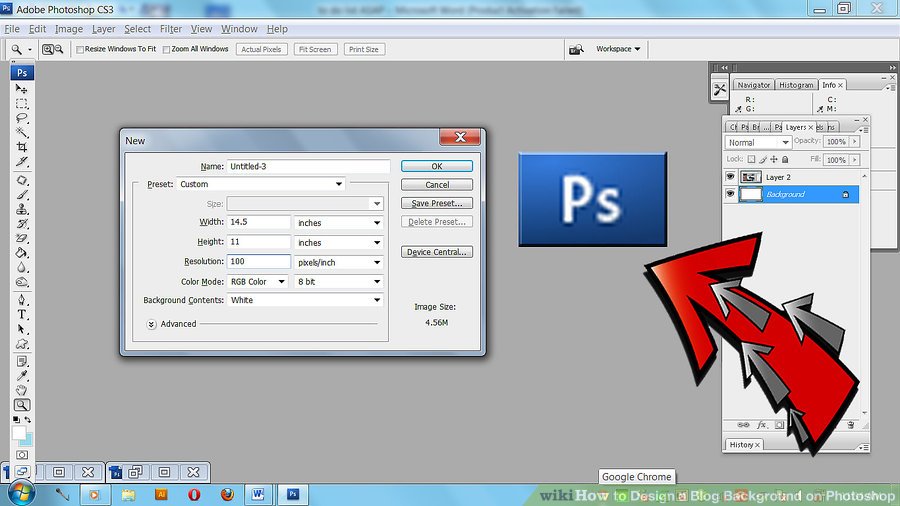
تنظیمات صفحه جدید
یک صفحه ی جدید در فتوشاپ باز خواهد شد. اندازه ی این صفحه را روی Width, 14.5 inches (36.8 cm); height, 11 inches (27.9 cm) تنظیم کنید. رزولوشن فتوشاپ روی 100 pixels/inch و حالت رنگ روی RGB color-8 bit تنظیم شود.
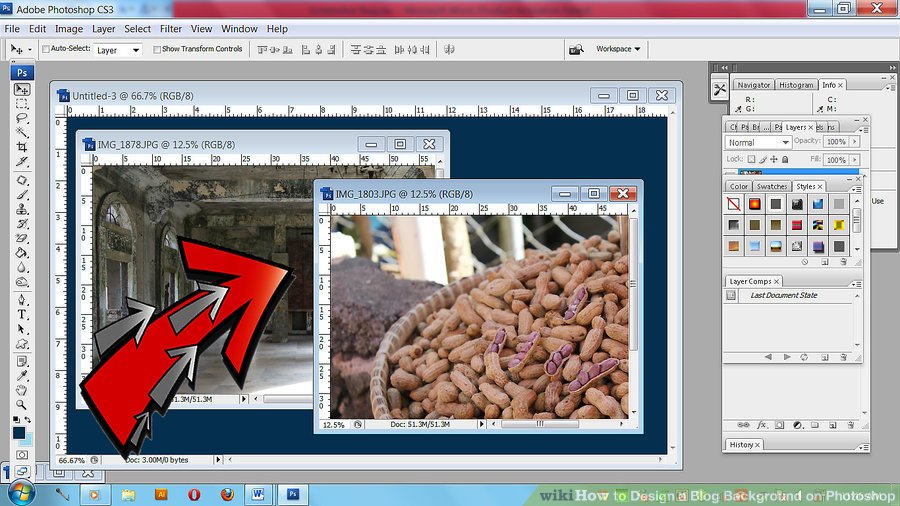
تصاویر
اکنون همه تصاویر و الگوهای مختلفی را که می خواهید بر روی پس زمینه ی خود قرار دهید, باز کنید. به عنوان مثال – در یک وبلاگ درباره پنگوئن ها، شما می توانید از عکس های پنگوئن و صخره های یخی در یک پس زمینه آبی استفاده کنید. (این فقط یک ایده است.) بخش اصلی پس زمینه (که متن در آن قرار دارد) باید 7.5 اینچ (19.1 سانتی متر) عرض داشته باشد و نسبتا روشن باشد.
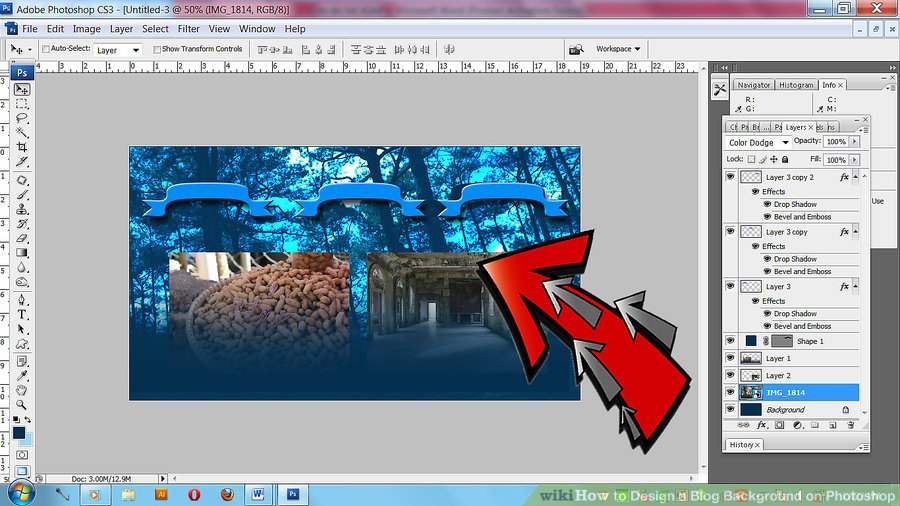
ویرایش پس زمینه
از ابزار های فتوشاپ برای ویرایش پس زمینه استفاده کنید.
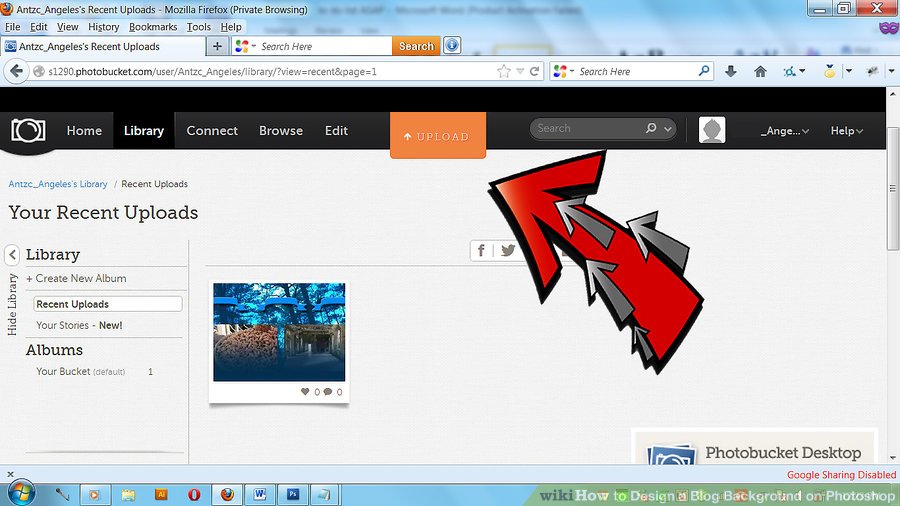
آپلود کردن
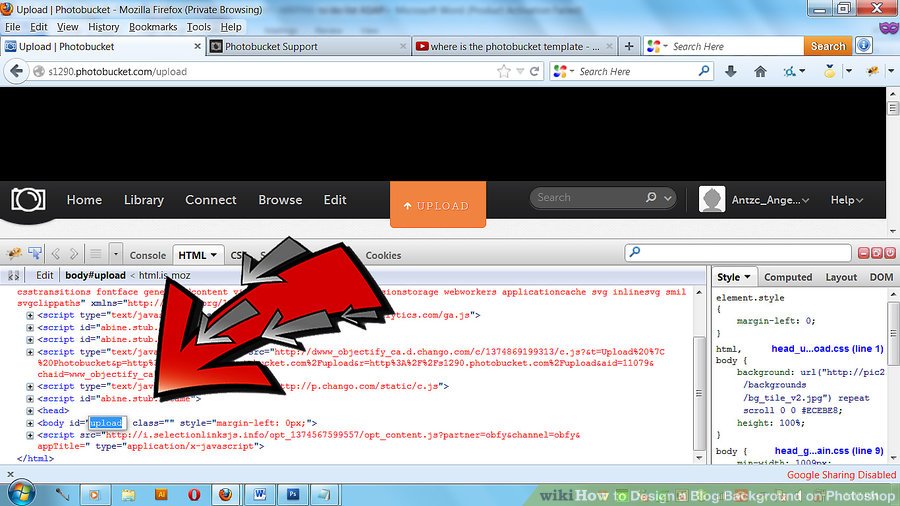
عکس را در Photobucket (www.photobucket.com) آپلود کنید. هنگام آپلود حجم تصویر را به 1 یا 2 مگابایت کاهش دهید.
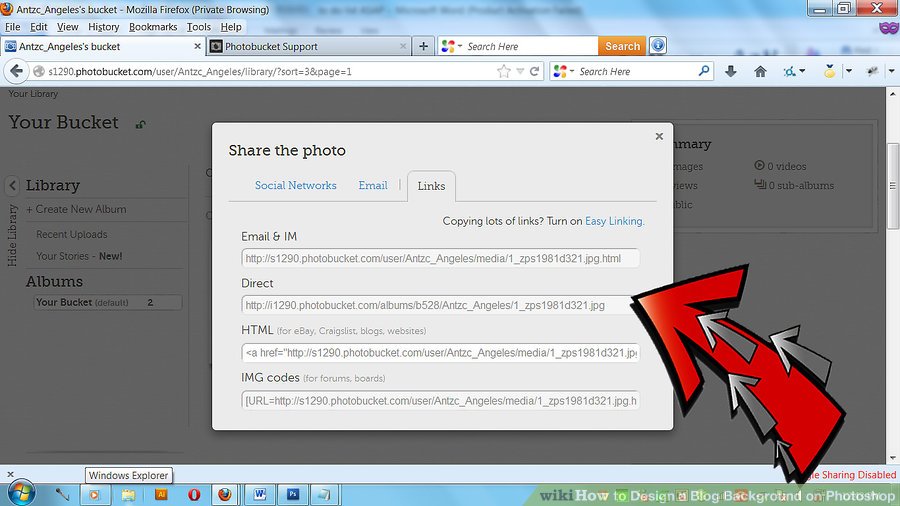
قسمت direct link
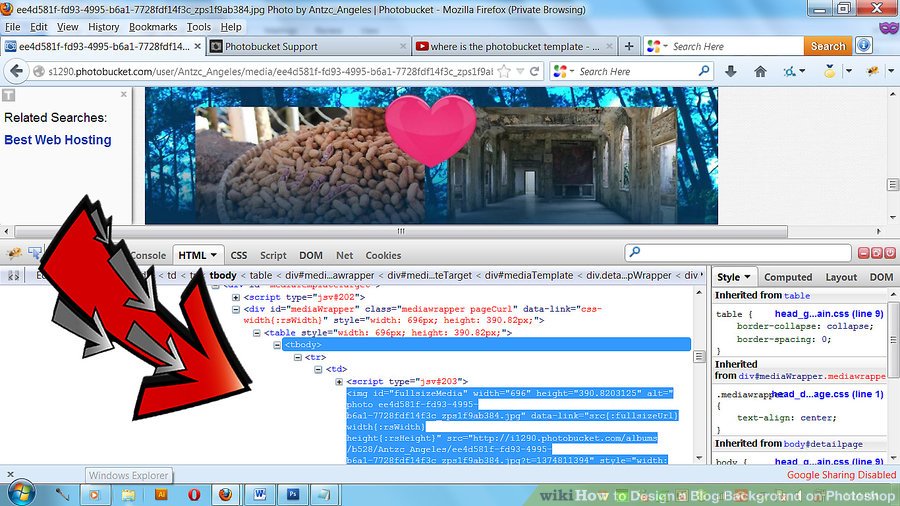
اکنون به قسمت عکس مورد نظر خود بروید و “direct link”. را پیدا کنید. آن را کپی کنید یا آن را در جایی بنویسید, زیرا بعدا به آن احتیاج پیدا خواهید کرد.
کد HTML
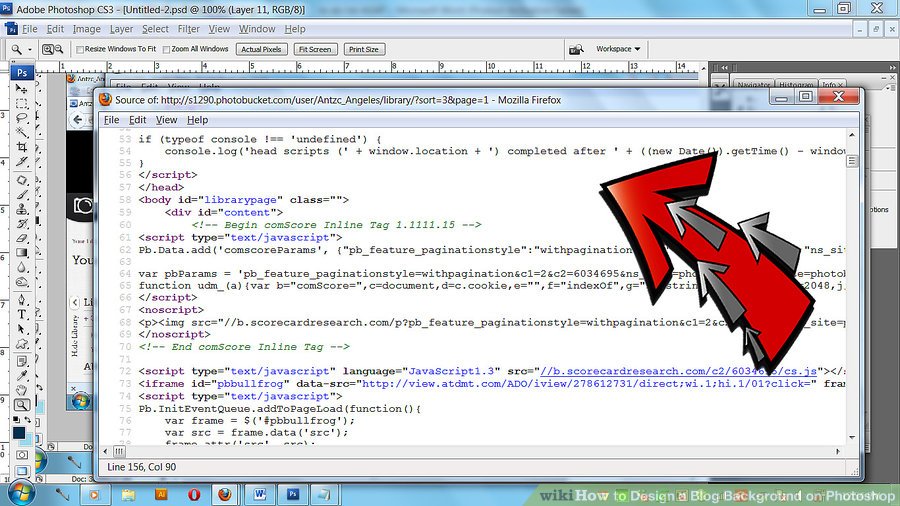
به وبلاگ خود بروید و آن را در قالب پیش فرض ساده سفید قرار دهید. (اگر از Blogger استفاده می کنید، آن را روی “Minima” تنظیم کنید) اکنون به کد HTML وبلاگ خود بروید. این قسمت برای یک شخص عادی کمی عجیب خواهد بود.
محل کد
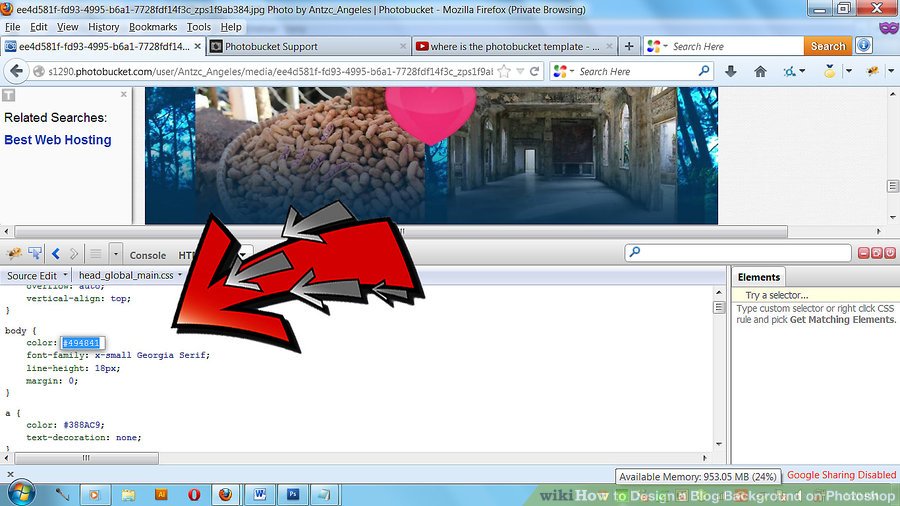
محلی که کد HTML در آن قرار دارد را پیدا کنید. این کد می تواند به شکل “body {#background:$bgcolor;#margin:0; color:$textcolor; font:x-small Georgia Serif; font-size/* */:/**/small; font-size: /**/small; text-align: center;” باشد.
تغییر کد html
کد HTML را به {#background:$bgcolor;background-image:url(‘/INSERT YOUR DIRECT LINK HERE’);background-position: center; background-repeat:no-repeat; background-attachment: fixed;#margin:0; color:$textcolor; font:x-small Georgia Serif; font-size/* */:/**/small; font-size: /**/small; text-align: center; تغییر دهید.
وارد کردن لینک
لینک مستقیم خود را در قسمت “INSERT YOUR DIRECT LINK HERE.” وارد کنید. اکنون ویرایش های خود را ذخیره کرده و وبلاگ خود را بررسی کنید. اکنون وبلاگ شما بسیار به نظر خواهد رسید! تبریک می گویم شما با موفقیت پس زمینه وبلاگ خود را تغییر داده اید.
نرم افزار Adobe Photoshop, یک ویرایشگر تصاویر گرافیکی است که برای سیستم عامل های ویندوز و OSX طراحی شده است. این نرم افزار می تواند تصاویر گرافیکی را در چندین لایه ویرایش و ایجاد کند و از ماسک ها، ترکیب بندی آلفا و چندین مدل رنگ مانند RGB، CMYK، Lab Color Space، Spot Color و Duotone پشتیبانی می کند. نرم افزار فتوشاپ از فرمت های گرافیکی گسترده ای پشتیبانی می کند، اما فرمت های PSD و PSB مخصوص به خود را نیز دارد که از تمام ویژگی های اشاره شده پشتیبانی می کنند. در این مقاله به شما آموزش می دهیم که چگونه با استفاده از فتوشاپ برای خود کارت ویزیت ایجاد کنید. با ما همراه باشید.
مراحل :
فتوشاپ
فتوشاپ را باز کنید. این آیکون آبی با حروف “Ps” نمایش داده می شود. برای باز کردن یک پروژه ی جدید در فتوشاپ، روی آیکون Photoshop از صفحه اصلی کلیک کنید.
گزینه File
روی File کلیک کنید. این گزینه در نوار منوی بالای صفحه قرار دارد. یک منوی کشویی برای شما نمایش داده می شود.
گزینه New
روی New کلیک کنید. این اولین گزینه در منوی کشویی File می باشد. با این کار یک پنجره برای شما باز می شود که از آنجا می توانید یک پروژه ی جدید باز کنید.
تغییر طول و عرض
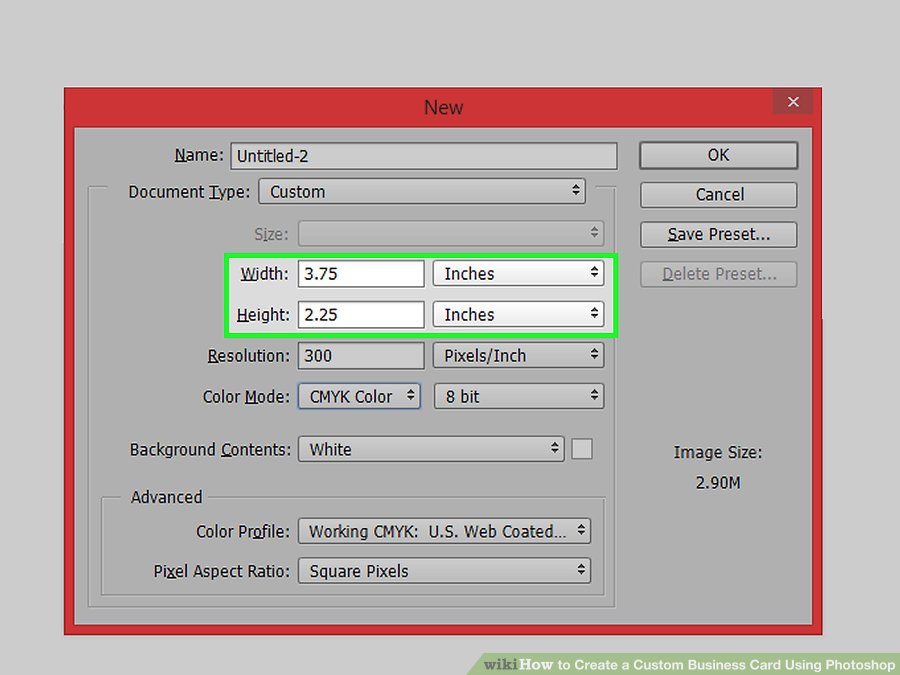
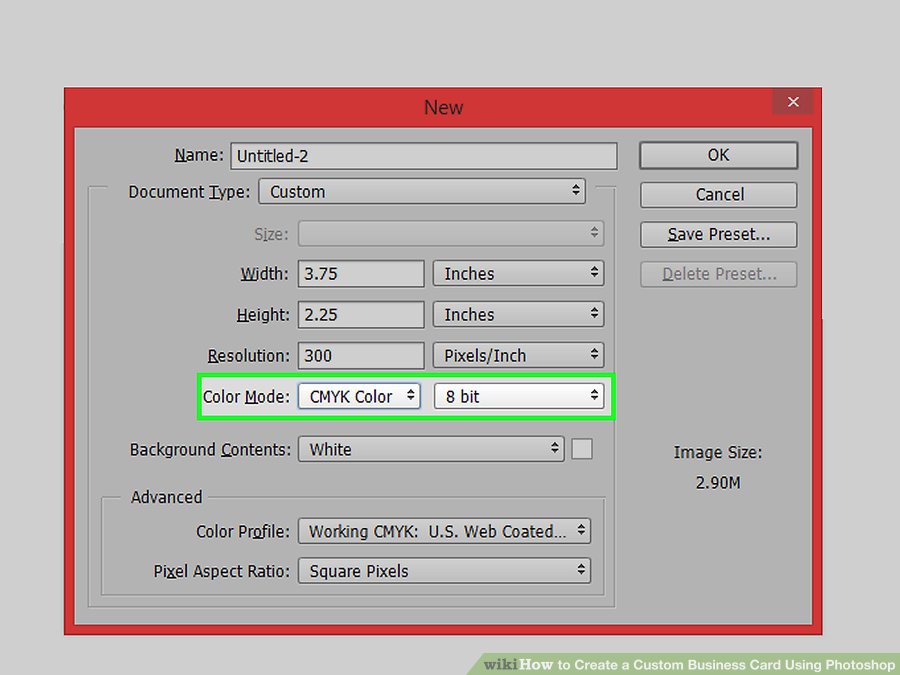
اعداد 3.75 را برای “Width” و 2.25 را برای “Height” وارد کنید. با این کار سندی با 3.5 × 2 اینچ و با 8/1 ‘bleed’ در اختیار خواهید داشت.
واحد اندازه گیری باید “اینچ” باشد. اگر اینچ نیست، روی منوی کشویی در کنار “Width” و “Height” کلیک کنید و Inches را انتخاب کنید.
اگر از یک سرویس چاپی مانند Vistaprint یا Moo یا print shop استفاده می کنید، اطمینان حاصل کنید که از تنظیمات توصیه شده فتوشاپ استفاده می کنید. شما هم چنین می توانید یک فایل فتوشاپ خالی را از وب سایت دانلود کنید.
قسمت Resolution
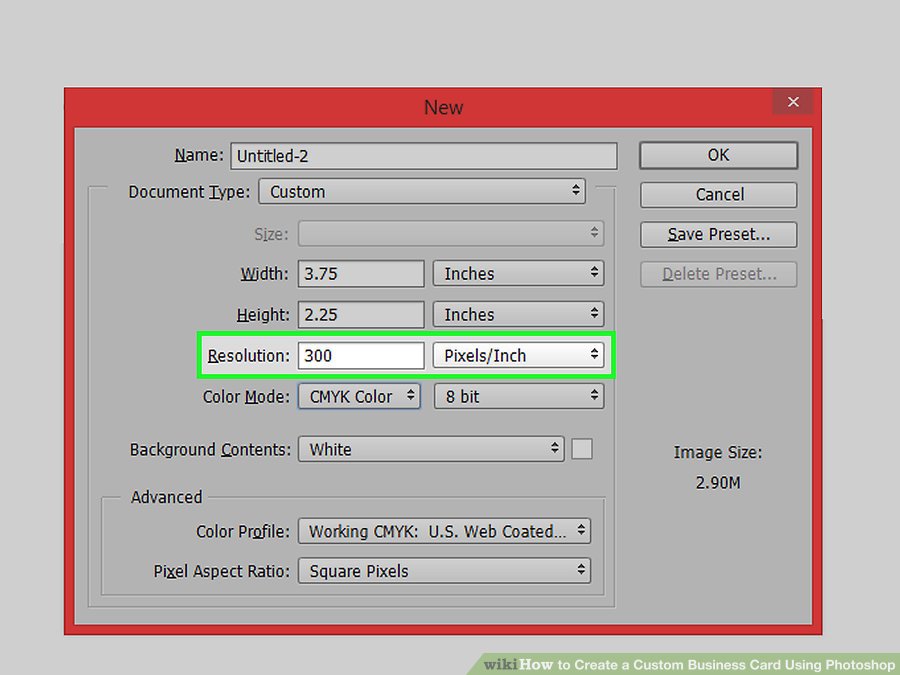
300 را در قسمت “Resolution” تایپ کنید. با این کار فایلی با 300 پیکسل در هر اینچ ایجاد می شود. این مقدار برای پرینت استاندارد می باشد.
گزینه Color Mode
“CMYK” را برای حالت رنگ انتخاب کنید. برای این کار از منوی کشویی “Color Mode” استفاده کنید. CMYK حالت رنگی است که اغلب برای چاپ از آن استفاده می شود.
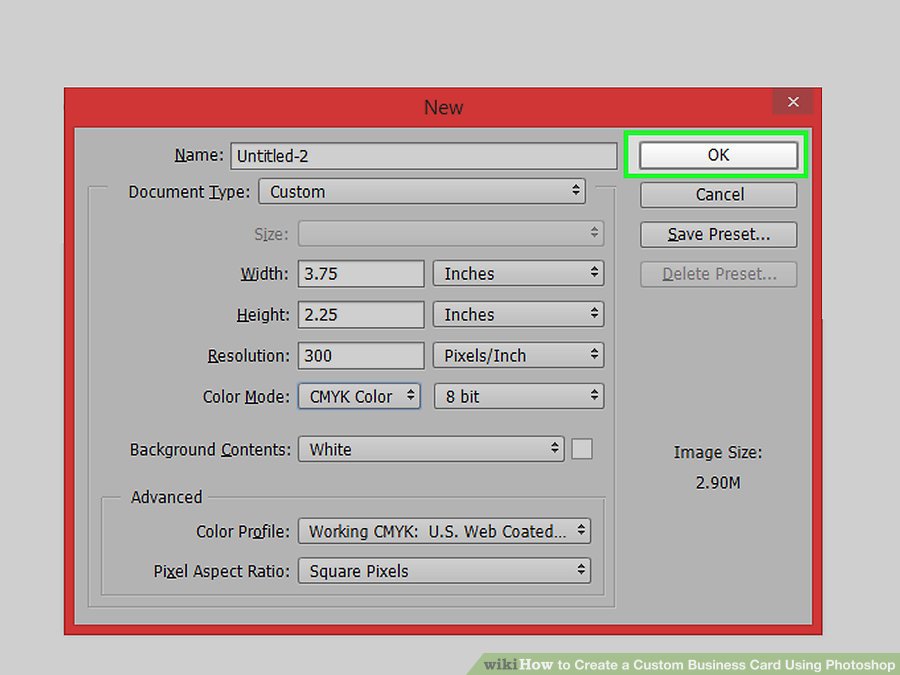
گزینه Ok
روی Ok کلیک کنید. با این کار یک سند جدید فتوشاپ با ابعاد تنظیم شده باز می شود.
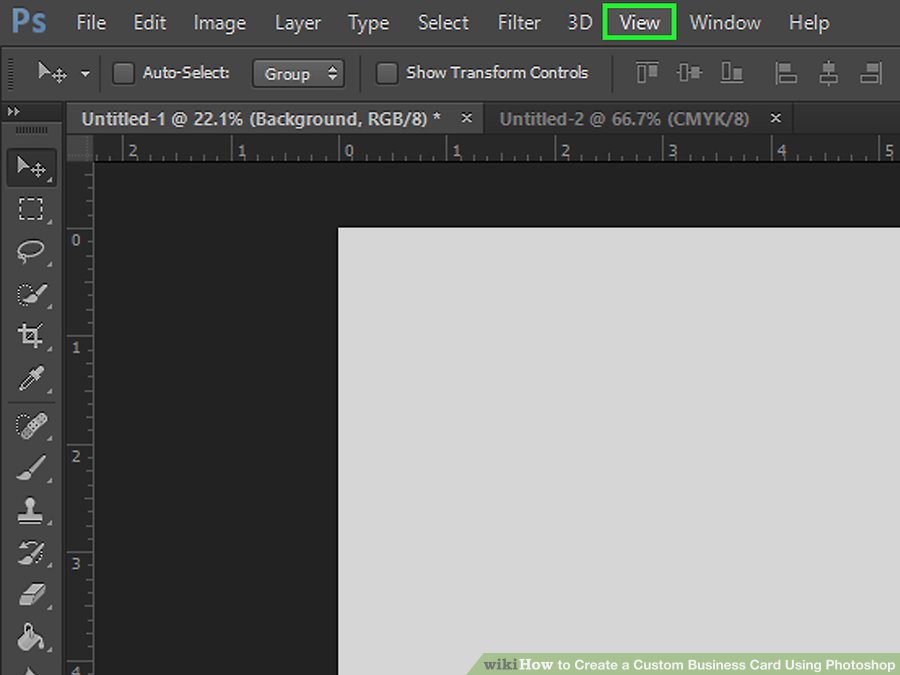
گزینه View
روی View کلیک کنید. این گزینه در منوی بالای صفحه قرار دارد. با این کار یک منوی کشویی نمایش داده می شود.
گزینه Rulers
روی Rulers کلیک کنید. این گزینه در منوی ” View ” قرار دارد.
خط راهنما
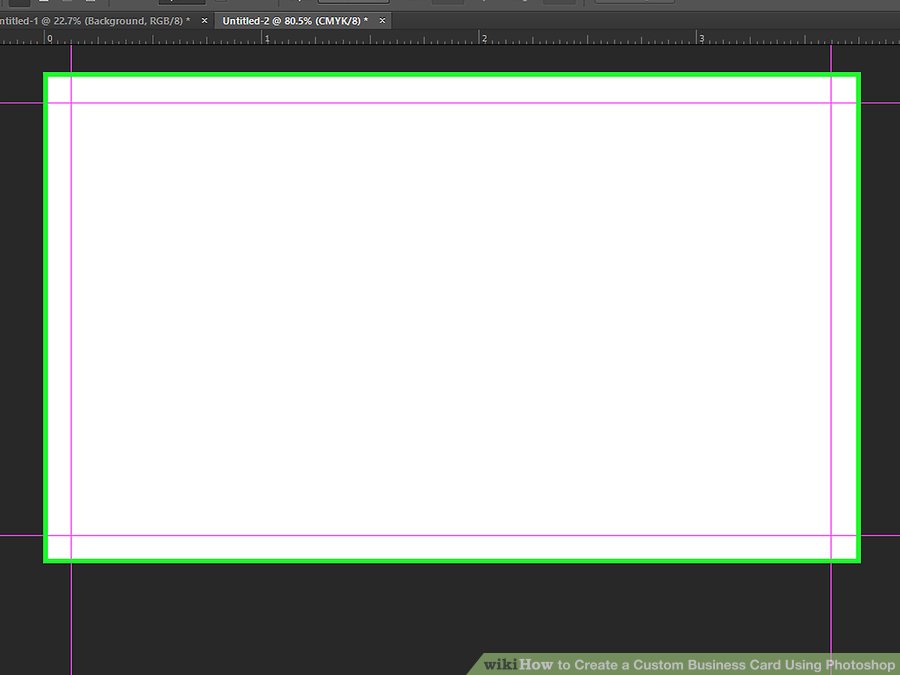
خط راهنما برای هر لبه را به 0.125 برسانید. برای ایجاد یک خط راهنما، روی خط کش از بالای صفحه کلیک کنید و آن را به داخل بکشید. این کار را برای دو خط افقی نیز انجام دهید. یکی 0.125 اینچ و دیگری 2.125 اینچ. سپس دو خط عمودی 0.125 اینچ و 3.625 اینچ ایجاد کنید. منطقه خارج از خط راهنما، ناحیه bleed می باشد.
گزینه File
روی File کلیک کنید. این گزینه در نوار منو بالای file قرار دارد.
گزینه Save As
روی Save As کلیک کنید. با این کار یک پنجره ی جدید باز می شود که به کمک آن می توانید فایل مورد نظر خود را ذخیره کنید.
انتخاب نام
یک نام برای فایل خود تایپ کنید. برای این کار نام مورد نظر خود را در فیلد “File Name” تایپ کنید.
فرمت فایل
PSD را به عنوان فرمت فایل انتخاب کنید. PSD فرمت فایل فتوشاپ می باشد. ذخیره فایل های فتوشاپ با فرمت فتوشاپ, بهترین راه برای حفظ جزئیات رنگ و لایه های قابل ویرایش است. برای انتخاب PSD، روی منوی کشویی «Format» کلیک کنید سپس روی “Photoshop” یا “PSD” کلیک کنید.
گزینه ی Save
روی گزینه ی Save کلیک کنید. با این کار فایل فتوشاپ شما ذخیره می شود. ایده خوبی است که هنگام کار در فتوشاپ بار ها کار خود را ذخیره کنید. برای ذخیره، روی File در نوار منو کلیک کنید و سپس روی Save کلیک کنید یا دکمه های Ctrl + S یا ⌘ Command + S را فشار دهید.
نرم افزار Adobe Photoshop, یک ویرایشگر تصاویر گرافیکی است که برای سیستم عامل های ویندوز و OSX طراحی شده است. این نرم افزار می تواند تصاویر گرافیکی را در چندین لایه ویرایش و ایجاد کند و از ماسک ها، ترکیب بندی آلفا و چندین مدل رنگ مانند RGB، CMYK، Lab Color Space، Spot Color و Duotone پشتیبانی می کند. نرم افزار فتوشاپ از فرمت های گرافیکی گسترده ای پشتیبانی می کند، اما فرمت های PSD و PSB مخصوص به خود را نیز دارد که از تمام ویژگی های اشاره شده پشتیبانی می کنند. در این مقاله به شما آموزش می دهیم که چگونه با استفاده از فتوشاپ روی عکس خود رنگین کمان ایجاد کنید. با ما همراه باشید.
مراحل :
منوی file
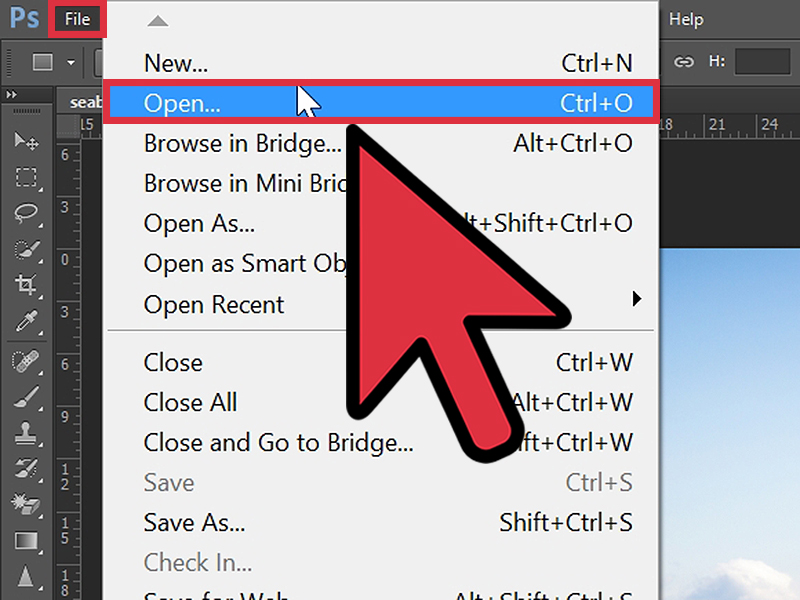
از منوی file عکس مورد نظر خود را باز کنید.
سبک Radial Gradient
از نوار بالای صفحه ابزار Gradient را انتخاب کنید و ترکیب رنگ رنگین کمانی را با سبک Radial Gradient انتخاب کنید.
ابزار Gradient Editor
ابزار Gradient Editor نمایش داده خواهد شد. با حرکت دادن فلش به سمت راست رنگ ها را تنظیم کنید.
ایجاد لایه
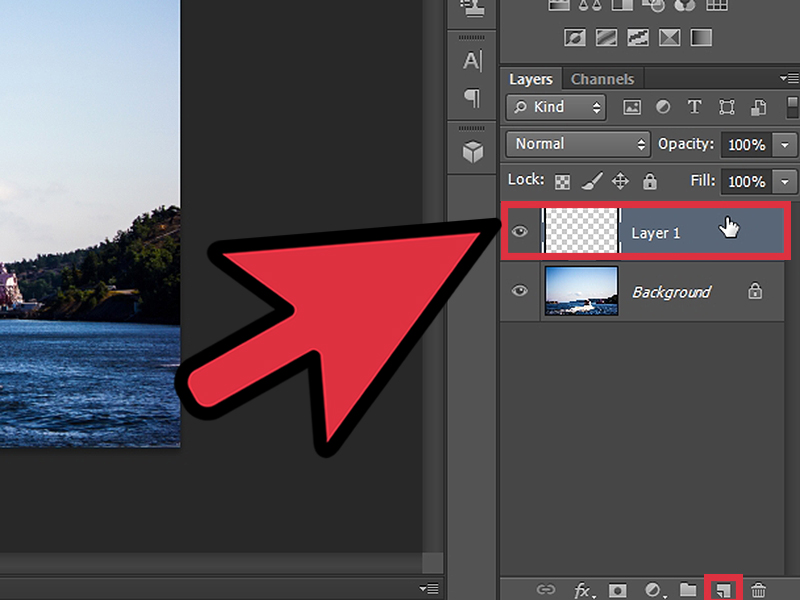
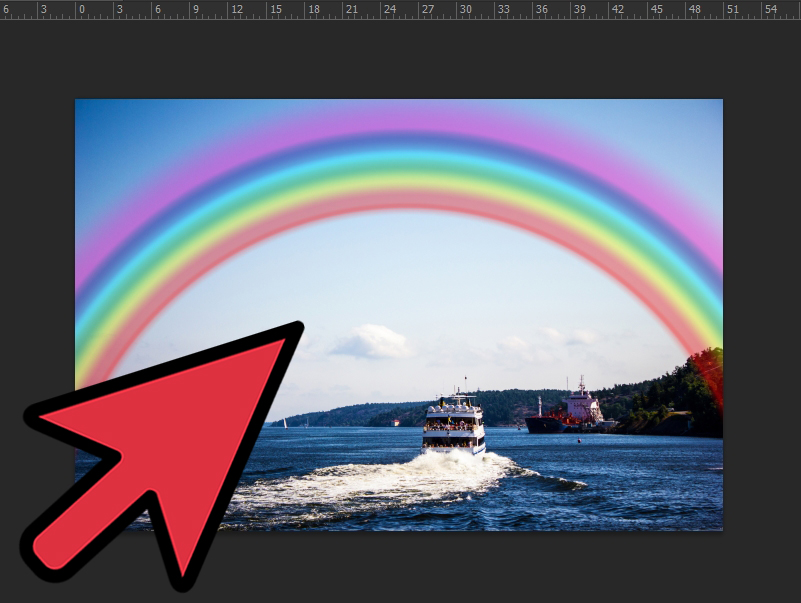
یک لایه ی جدید ایجاد کنید. برای ایجاد رنگین کمان کلیک کنید و ماوس را بکشید.
نرم افزار Adobe Photoshop, یک ویرایشگر تصاویر گرافیکی است که برای سیستم عامل های ویندوز و OSX طراحی شده است. این نرم افزار می تواند تصاویر گرافیکی را در چندین لایه ویرایش و ایجاد کند و از ماسک ها، ترکیب بندی آلفا و چندین مدل رنگ مانند RGB، CMYK، Lab Color Space، Spot Color و Duotone پشتیبانی می کند. نرم افزار فتوشاپ از فرمت های گرافیکی گسترده ای پشتیبانی می کند، اما فرمت های PSD و PSB مخصوص به خود را نیز دارد که از تمام ویژگی های اشاره شده پشتیبانی می کنند. در این مقاله به شما آموزش می دهیم که چگونه با استفاده از فتوشاپ برای خود کارت ویزیت ایجاد کنید. با ما همراه باشید.
مراحل :
ابزار Text
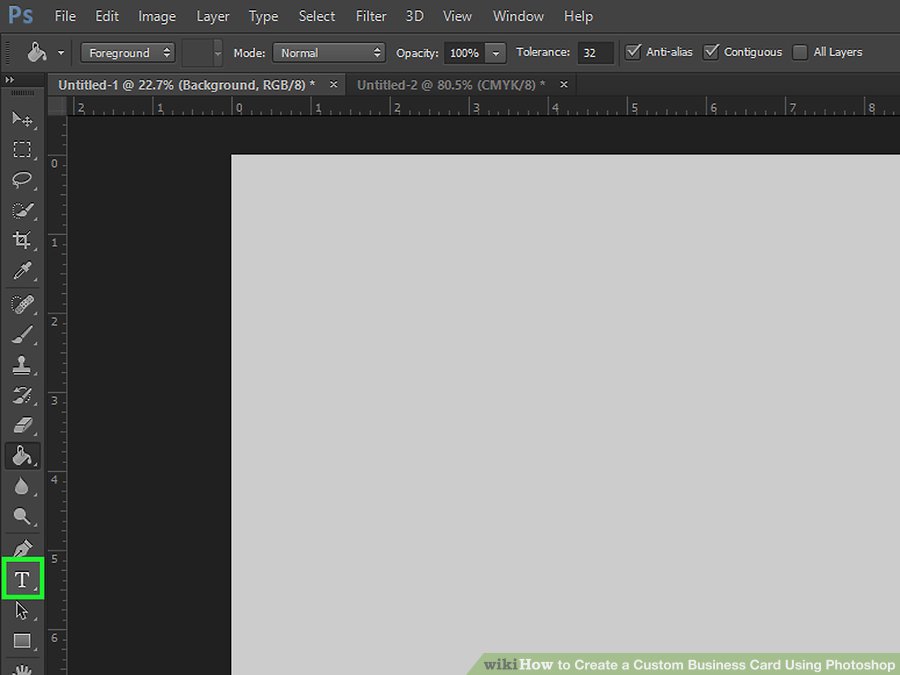
روی ابزار Text کلیک کنید. روی این آیکون است عبارت “T” نوشته شده است و در نوار ابزار قرار دارد.
انتخاب فونت
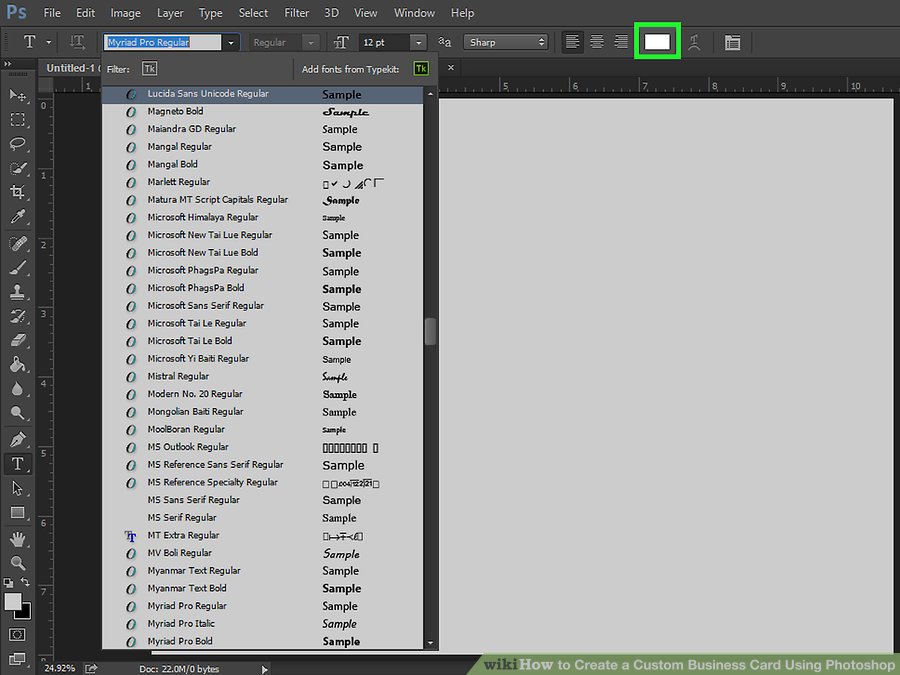
یک فونت برای متن خود انتخاب کنید. برای انتخاب فونت خود از منوی کشویی در گوشه ی سمت راست صفحه استفاده کنید. متن کنار “Sample” شکل ظاهری هر فونت را نمایش می دهد. یک فونت حرفه ای انتخاب کنید که خواندن آن آسان باشد.
شما همچنین می توانید سبک فونت و اندازه متن را با استفاده از منوی کشویی کنار منوی Font انتخاب کنید.
انتخاب رنگ
یک رنگ برای فونت خود انتخاب کنید. برای انتخاب رنگ برای فونت، روی مربع رنگی در بالای صفحه ی فتوشاپ کلیک کنید. سپس رنگ مورد نظر خود را انتخاب کنید.
اطمینان حاصل کنید که رنگی را انتخاب کنید که با پس زمینه متفاوت باشد. اگر رنگ پس زمینه تیره باشد، یک فونت رنگی را انتخاب کنید. اگر رنگ پس زمینه شما روشن است، یک فونت تیره انتخاب کنید.
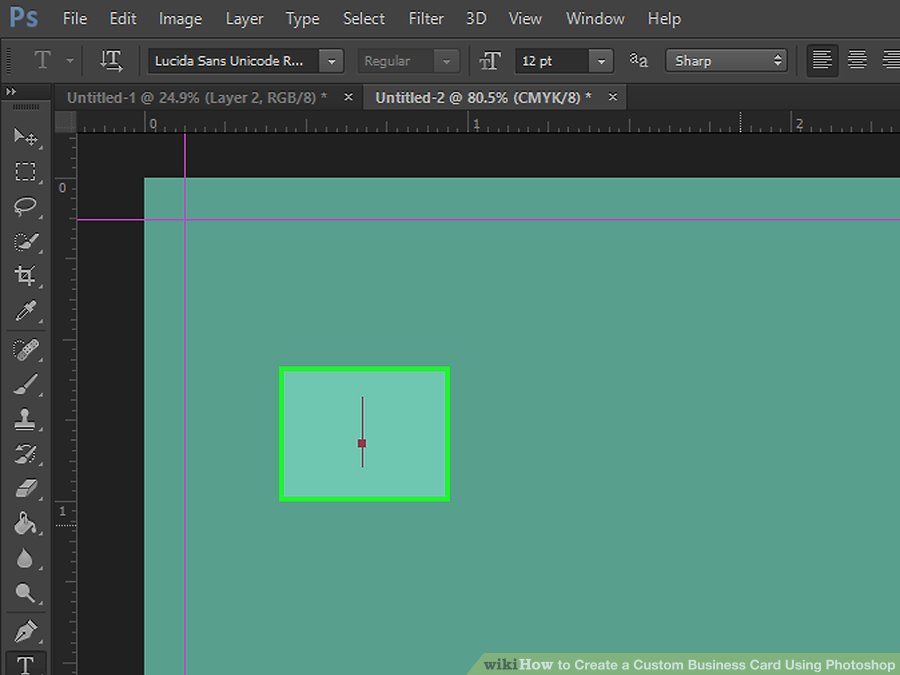
انتخاب محل
روی محلی که می خواهید متن در آن قرار بگیرد کلیک کنید.
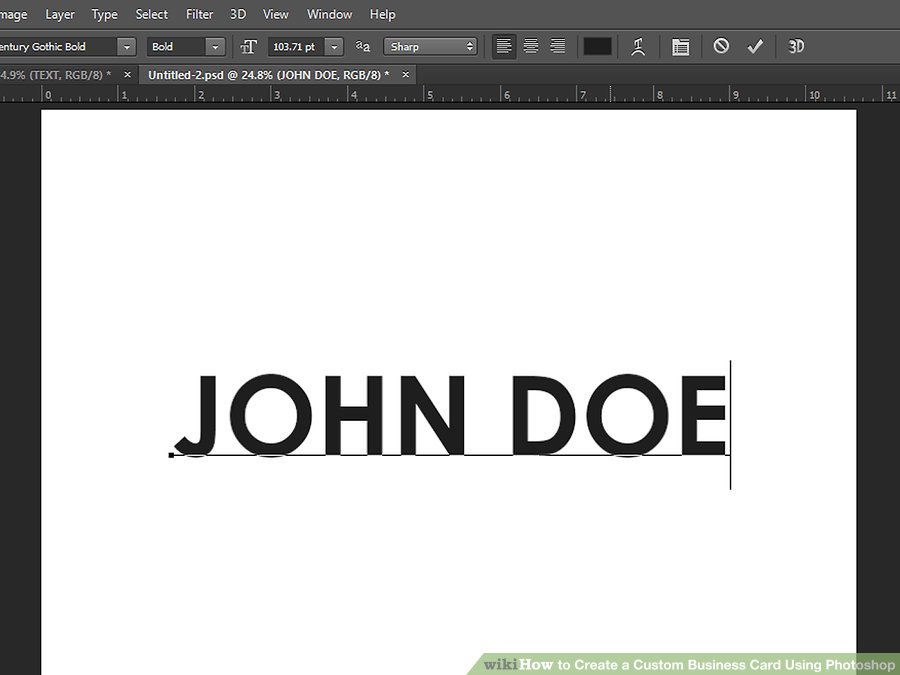
تایپ کردن متن
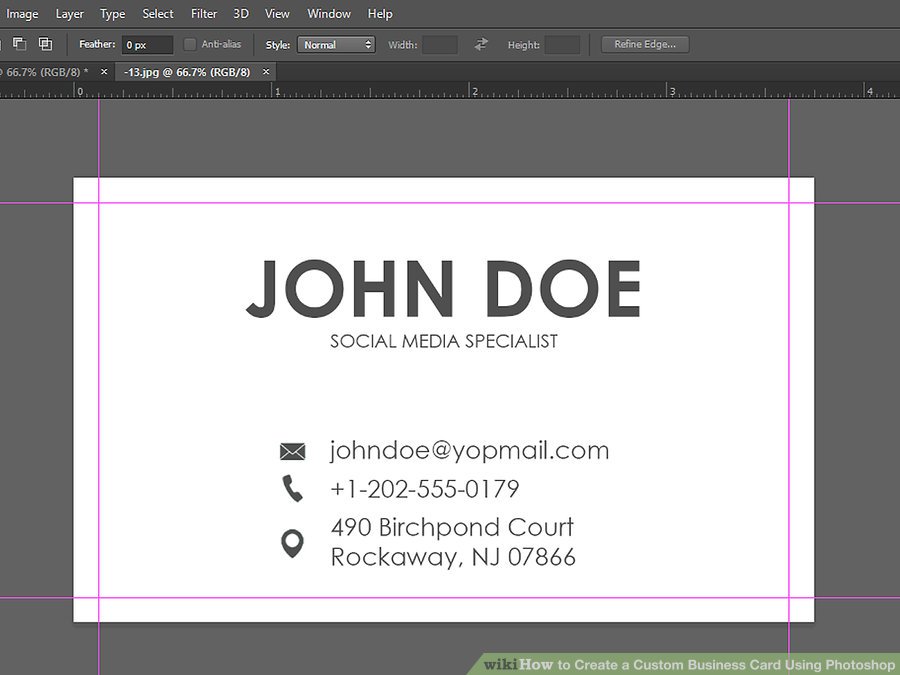
متن خود را تایپ کنید. این اولین آیتم متنی در کارت ویزیت شما می باشد. موارد متنی مورد نظر خود را در کارت تایپ کنید. کارت ویزیت شما حداقل باید یکی از موارد زیر را دارا باشد: نام شما، موقعیت شما، شماره تلفن تجاری و یک آدرس ایمیل کسب و کار. شما همچنین می توانید هر اطلاعات تماس دیگری که می خواهید را در کارت قید کنید.
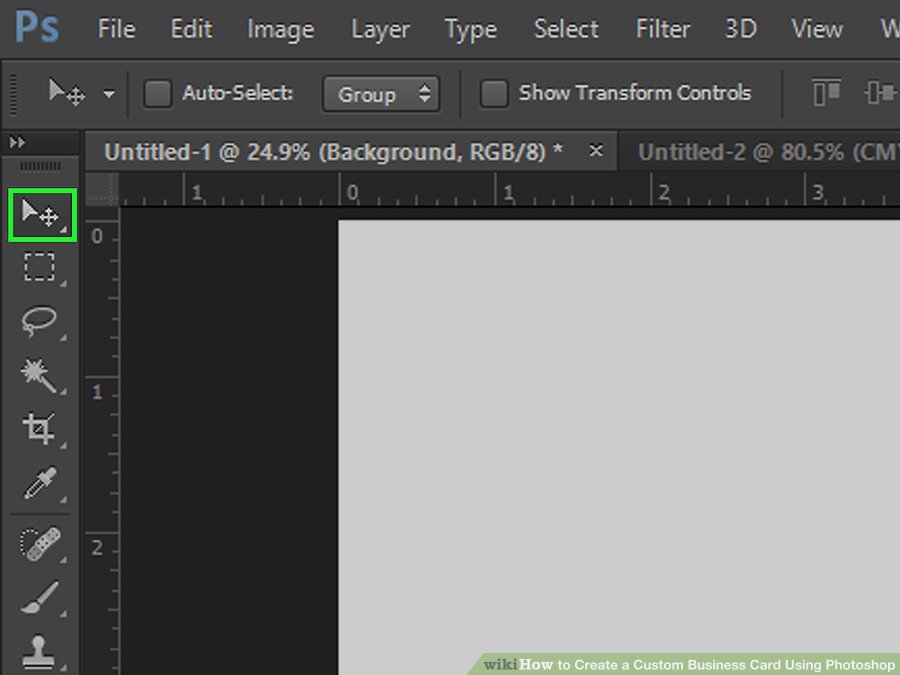
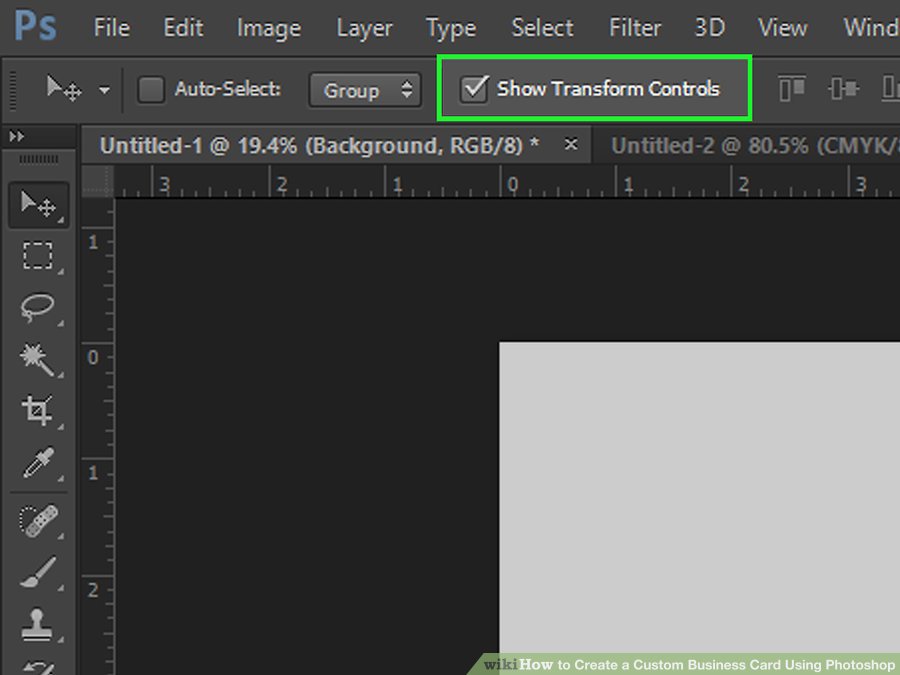
ابزار transform
روی ابزار Move کلیک کنید. ابزار transform به شکل یک فلش مشکی رنگ در بالای نوار ابزار می باشد. با این کار می توانید متن را حرکت دهید.
Show Transform Controls
گزینه ی “Show Transform Controls” را علامت بزنید. با این کار می توانید از ابزار Move استفاده کنید و سایز متن را تنظیم کنید.
کارت ویزیت
اندازه متن و موقعیت متن خود را تنظیم کنید. برای تنظیم موقعیت و اندازه متن می توانید از روش های مختلفی استفاده کنید.
نرم افزار Adobe Photoshop, یک ویرایشگر تصاویر گرافیکی است که برای سیستم عامل های ویندوز و OSX طراحی شده است. این نرم افزار می تواند تصاویر گرافیکی را در چندین لایه ویرایش و ایجاد کند و از ماسک ها، ترکیب بندی آلفا و چندین مدل رنگ مانند RGB، CMYK، Lab Color Space، Spot Color و Duotone پشتیبانی می کند. نرم افزار فتوشاپ از فرمت های گرافیکی گسترده ای پشتیبانی می کند، اما فرمت های PSD و PSB مخصوص به خود را نیز دارد که از تمام ویژگی های اشاره شده پشتیبانی می کنند. در این مقاله به شما آموزش می دهیم که چگونه با استفاده از فتوشاپ برای خود کارت ویزیت ایجاد کنید. با ما همراه باشید.
مراحل :
آیکون مربع شکل
از نوار ابزار روی آیکون مربع شکل کلیک کنید. نوار ابزار در سمت چپ صفحه قرار دارد. دو مربع روی هم در پایین نوار ابزار قرار دارد.
جعبه ی رنگ
یک رنگ را برای رنگ پس زمینه ی کارت انتخاب کنید. برای انتخاب رنگ از جعبه ی رنگ استفاده کنید. روی مربعی که رنگ های رنگین کمان روی آن قرار دارد کلیک کنید سپس روی رنگ دقیق مورد نظر خود کلیک کنید. سپس روی Ok کلیک کنید.
نوار ابزار gradient
از نوار ابزار روی gradient کلیک کنید و نگه دارید. آیکون این ابزار به شکل مربع با رنگ های سفید و مشکی می باشد. با این کار منوی flyout با ابزار های بیشتر نمایش داده خواهد شد.
گزینه paint bucket
روی paint bucket کلیک کنید. این ابزار برای پر کردن قسمت مورد نظر استفاده می شود.
رنگ کردن کارت ویزیت
روی کارت خود کلیک کنید. با این کار کل سند با رنگی که انتخاب کرده اید, رنگ می شود.
اگر می خواهید از ویژگی color-gradient fade استفاده کنید، از مربع رنگ پس زمینه برای انتخاب رنگی که می خواهید محو شود استفاده کنید. روی ابزار color-gradient کلیک کنید و روی منطقه ای که می خواهید ویژگی اعمال شود, کلیک کنید و بکشید. شما همچنین می توانید از انواع حالت های gradient در فتوشاپ استفاده کنید.
نرم افزار Adobe Photoshop, یک ویرایشگر تصاویر گرافیکی است که برای سیستم عامل های ویندوز و OSX طراحی شده است. این نرم افزار می تواند تصاویر گرافیکی را در چندین لایه ویرایش و ایجاد کند و از ماسک ها، ترکیب بندی آلفا و چندین مدل رنگ مانند RGB، CMYK، Lab Color Space، Spot Color و Duotone پشتیبانی می کند. نرم افزار فتوشاپ از فرمت های گرافیکی گسترده ای پشتیبانی می کند، اما فرمت های PSD و PSB مخصوص به خود را نیز دارد که از تمام ویژگی های اشاره شده پشتیبانی می کنند. در این مقاله به شما آموزش می دهیم که چگونه رنگ مورد نظر خود را انتخاب کنید. با ما همراه باشید.
مراحل :
باز کردن عکس
فایل یا تصویری را که می خواهید از طریق فتوشاپ ویرایش کنید, باز کنید. برای این کار عبارت Ctrl + O (یا اگر از سیستم مکینتاش استفاده می کنید ⌘ Command + O) را تایپ کنید.
تنظیمات hue saturation
تنظیمات hue/saturation را باز کنید. می توانید این کار را از طریق یکی از دو راه زیر انتخاب کنید. اولین گزینه برای این کار رفتن به image>adjustments>hue/saturation می باشد (دکمه های Ctrl + U یا ⌘ Command ++ U را فشار دهید). هم چنین, می توانید روی آیکون “create adjustment layer” کلیک کنید. انتخاب هر کدام از روش ها اختیاری می باشد.
گزینه hue saturation
روی آیکون Create adjustment layer کلیک کنید. سپس روی Hue/Saturation… کلیک کنید.
تنظیمات رنگ
صبر کنید تا پنجره ی تنظیمات رنگ برای شما باز شود. این مرحله بسته به سرعت پردازنده ی سیستم شما چند ثانیه طول می کشد.
کشیدن پنجره رو عکس
پنجره را روی عکس خود بکشید. برای این کار روی پنجره کلیک کنید و آن را بکشید.
نوار Hue
نوار Hue را به چپ یا راست بکشید. لایه ی تنظیمات باید کنار فایل عکس نمایش داده شود. با حرکت دادن نوار Hue تغییرات رنگ را مشاهده خواهید کرد.
نوار Saturation
نوار Saturation را امتحان کنید. نوار را به سمت چپ بکشید تا مقدار رنگ کاهش یابد.
تغییررنگ
برای افزایش پویایی رنگ ها نوار را به سمت راست بکشید.
نوار Lightness
نوار Lightness را انتخاب کنید. نوار را به سمت چپ بکشید تا تصویر تیره تر شود.
روشن شدن تصویر
نوار Lightness را به سمت راست بکشید تا تصویر روشن تر شود.
گزینه Colorize
در پنجره ی تنظیمات Hue/Saturation روی Colorize کلیک کنید. سپس با رنگ ها بازی کنید تا به خواسته ی خود برسید.
ابزار Brush tool
از ابزار Brush tool(B) استفاده کنید, آن را روی تمام تصویر بکشید تا رنگ های اصلی نمایش داده شود. روی تصویر رنگ بزنید و در لایه ی تنظیمات layer mask را انتخاب کنید. اطمینان حاصل کنید که رنگ انتخابی مشکی را روی layer mask بزنید.
عکس ویرایش شده
پایان ! اکنون مفاهیم پایه ی تنظیم دقیق رنگ را یاد گرفته اید.




 (0)
(0) (0)
(0)