رز سانگ

رز سانگ | صفحه 1388 از 1470 | دانلود آهنگ جدید

رز سانگ | دانلود آهنگ جدید در ستاد ساماندهی ثبت شده و تمامی فعالیت ها مطابق با قوانین جمهوری اسلامی است.
پنج شنبه 19 شهریور 1405
دانلود آهنگ چارتار به نام در حسرت ماه
دانلود آهنگ چارتار به نام دریا کجاست
دانلود آهنگ جواد سنگونی به نام امام
دانلود ورژن پیانو آهنگ یوسف زمانی به نام پریزاد
دانلود آلبوم جدید سیروان خسروی بنام مونولوگ
سیروان خسروی - مونولوگ

طرز تهیه ترشی قارچ و ذرت

دسته بندی : دسته‌بندی نشده تاریخ : دوشنبه 28 دسامبر 2015

مواد لازم برای تهیه ترشی قارچ مخلوط با زیتون و ذرت

زیتون بدون هسته 400 گرم
قارچ نگینی خرد شده 2 لیوان
کنسرو ذرت 1 لیوان
فلفل دلمه ای رنگی 2 عدد
روغن زیتون 1/2 پیمانه
سرکه 1 پیمانه
آب گوجه فرنگی 2 پیمانه
پودر انبه 1 قاشق مرباخوری
فلفل قرمز تند به میزان دلخواه
نمک به میزان لازم

مراحل تهیه ترشی قارچ مخلوط با زیتون و ذرت

طرز تهیه ترشی قارچ و ذرت

طرز تهیه ترشی قارچ و ذرت

گوجه را خرد کرده در یک ظرف دردار بریزید و کمی نمک به آن اضافه کنید؛ اجازه دهید به مدت 2 الی 3 روز بماند و سپس آن را صاف کنید.
قارچ و فلفل دلمه‌ای را شسته و بر روی یک دستمال نخی قرار دهید تا خشک شوند.
فلفل دلمه‌ای و قارچ را به صورت نگینی ریز خرد کنید.
زیتون را به صورت حلقه‌ای خرد کنید.
قارچ، فلفل دلمه‌ای، زیتون، کنسرو ذرت، روغن زیتون، پودر انبه، نمک و فلفل را با هم مخلوط کرده و در یک شیشه استریل کاملا خشک بریزید.
در ظرفی سرکه، نمک و آب گوجه فرنگی را بجوشانید و اجازه دهید تا خنک شود، سپس روی مواد موجود در شیشه بریزید.
شیشه را کاملا پر کنید، درب شیشه را محکم بسته و در جای خنک نگهداری کنید.
بعد از حدود 15 روز ترشی آماده و قابل استفاده است.
مواد لازم برای تهیه ترشی قارچ مخلوط با زیتون و ذرت
زیتون بدون هسته 400 گرم
قارچ نگینی خرد شده 2 لیوان
کنسرو ذرت 1 لیوان
فلفل دلمه ای رنگی 2 عدد
روغن زیتون 1/2 پیمانه
سرکه 1 پیمانه
آب گوجه فرنگی 2 پیمانه
پودر انبه 1 قاشق مرباخوری
فلفل قرمز تند به میزان دلخواه
نمک به میزان لازم

طرز تهیه ترشی قارچ مخلوط با زیتون و ذرت
گوجه را خرد کرده در یک ظرف دردار بریزید و کمی نمک به آن اضافه کنید؛ اجازه دهید به مدت 2 الی 3 روز بماند و سپس آن را صاف کنید.
قارچ و فلفل دلمه‌ای را شسته و بر روی یک دستمال نخی قرار دهید تا خشک شوند.
فلفل دلمه‌ای و قارچ را به صورت نگینی ریز خرد کنید.
زیتون را به صورت حلقه‌ای خرد کنید.
قارچ، فلفل دلمه‌ای، زیتون، کنسرو ذرت، روغن زیتون، پودر انبه، نمک و فلفل را با هم مخلوط کرده و در یک شیشه استریل کاملا خشک بریزید.
در ظرفی سرکه، نمک و آب گوجه فرنگی را بجوشانید و اجازه دهید تا خنک شود، سپس روی مواد موجود در شیشه بریزید.
شیشه را کاملا پر کنید، درب شیشه را محکم بسته و در جای خنک نگهداری کنید.
بعد از حدود 15 روز ترشی آماده و قابل استفاده است.

طرز تهیه ترشی قارچ و ذرت

طرز تهیه ترشی قارچ و ذرت

آشنایی با خواص زیتون
زیتون یکی از میوه‌هایی است که به مصرف آن بسیار توصیه شده و دارای خواص بی شماری است. از خواص زیتون می‌توان به موارد زیر اشاره کرد:
زیتون حاوی نوعی چربی است که می‌تواند جایگزین مناسبی برای انواع چربی‌ها باشد. پیوند‌های موجود در این نوع چربی راحت‌تر شکسته می‌شوند و مانند دیگر انواع چربی‌ در بدن انباشته نمی‌شود؛ بنابراین مصرف زیتون باعث کاهش وزن می‌گردد.
مصرف زیتون باعث افزایش هورمون سروتین در بدن شده که این هورمون احساس سیری را در فرد تقویت می‌کند، بنابراین مصرف زیتون منجر به کاهش اشتها و احساس سیری می‌شود.
آنتی‌اکسیدان‌های موجود در زیتون از اکسیداسیون کلسترول جلوگیری کرده و مانع نارسایی قلبی و سکته‌های قلبی می‌شوند.
اسید اولئیک موجود در زیتون می‌تواند به کاهش فشار خون بالا کمک کند.
آنتی‌اکسیدان‌های ضد التهاب موجود در زیتون به عنوان یک ایبوپروفن طبیعی عمل می‌کند.
آنتی‌اکسیدان‌های قوی و خواص ضدالتهابی زیتون، آن را به یک محافظ طبیعی در برابر سرطان تبدیل کرده است.
زیتون سیاه منبع خوبی از ویتامین E است که سریعا در خنثی کردن رادیکال‌های آزاد موجود در بافت چربی عمل می‌کند. ویتامین E می‌تواند فرایند‌های سلولی را بهبود بخشد و این خاصیت ویتامین E به هنگام ترکیب آن با چربی‌های سودمند در بالاترین سطح خود قرار می‌گیرد.
بسیاری از کارشناسان تایید کرده‌اند که یک رژیم غذایی حاوی زیتون منجر به کاهش خطر وقوع سرطان روده بزرگ می‌شود.
خاصیت ضدالتهابی زیتون باعث شده که برای افراد مبتلا به آلرژی مفید باشد و عصاره زیتون به عنوان یک آنتی هیستامین در سطح سلولی عمل می‌کند. زیتون همچنین می‌تواند جریان خون را افزایش دهد و به کاهش اثرات بسیاری از بیماری‌ها مانند آسم کمک کند.
زیتون سیاه حاوی اسید‌های چرب و آنتی اکسیدان‌هایی است که باعث محافظت، حفظ رطوبت و تغذیه سلول‌های پوست می‌شود. ویتامین E موجود در روغن زیتون پوست را از خطر اشعه ماوراء بنفش محافظت می‌کند و از پیری زودرس و بروز سرطان پوست جلوگیری می‌کند.
روغن زیتون حاوی ویتامین A بوده و یک فنجان از آن می‌تواند ۱۰ درصد از ویتامین A مورد نیاز روزانه را برای شما فراهم کند.
مصرف زیتون باعث افزایش سطح گلوتاتیون در خون می‌شود. گلوتاتیون یک آنتی اکسیدان با ارزش است که سطوح پایین آن در خون می‌تواند منجر به فشار خون بالا، چربی بالا و به خطر افتادن سلامت کلی بدن شود. در حالی که سطوح بالای این آنتی اکسیدان با سلامت بهتر و پیشگیری از سرطان رابطه مستقیم دارد.
زیتون، سرشار از آهن است، بنابراین مصرف آن می‌تواند باعث تقویت توانایی گلبول‌های قرمز خون در حمل اکسیژن و عملکرد مناسب بسیاری از آنزیم‌ها و سیستم ایمنی بدن گردد.

منبع:طرز تهیه ترشی قارچ و ذرت

طرز تهیه ترشی قارچ و ذرت

3,021 بار مشاهده

طرز تهیه ترشی آلبالو

دسته بندی : دسته‌بندی نشده تاریخ : دوشنبه 28 دسامبر 2015

مواد لازم ترشی آلبالو

آلبالو : 1 کیلوگرم
نمک : به میزان لازم
سرکه سفید : به میزان لازم

دستور تهیه ترشی آلبالو

طرز تهیه ترشی آلبالو

در مرحله اول طرز تهیه ترشی آلبالو ابتدا آلبالو ها را تمیز کنید. سپس آن ها را بشویید و مقداری نمک بر روی آلبالوها بپاشید و اجازه دهید که آلبالوها کاملا خشک شوند.
بعد از اینکه آلبالوها به خوبی خشک شدند، آن ها را در درون بطری های شیشه هایی که استریل شده اند بریزید. و سپس روی آلبالوها را با کمک سرکه پر نمایید. توجه داشته باشید که میزان سرکه باید تا حدی باشد که روی آلبالوها را بگیرد بعد از پر کردن شیشه های ترشی با سرکه سفید درب شیشه ها را محکم ببندید. و سپس ظرف ترشی را در درون یخچال نگهداری کنید تا ترشی به خوبی جا بیفتد.

روش استریل کردن شیشه ترشی
برای استریل کردن شیشه ترشی آلبالو ابتدا باید شیشه ها را به خوبی بشویید و در کف قابلمه ای بزرگ یک حوله ضخیم قرار دهید و شیشه های ترشی را بر روی حوله قرار دهید سپس یک دستمال تمیز بین شیشه ها قرار دهید تا به هنگام جوشیدن آب شیشه ها به یکدیگر نخورند و از شکستن آن ها جلوگیری شود. بعد از قرار دادن پارچه در لا به لای شیشه ها قابلمه را پر از آب سرد کنید توجه داشته باشید که میزان آب باید به اندازه ای باشد که روی سطح شیشه ها را بپوشاند. در مرحله بعدی استریل کردن شیشه های ترشی قابلمه حاوی شیشه های ترشی را بر روی حرارت گاز با شعله ملایم به مدت 30 دقیقه قرار دهید و اجازه دهید که آب به دمای جوش برسد بعد از مدت زمان ذکر شده شعله گاز را خاموش کنید و بعد از خنک شدن شیشه های ترشی آن ها را بر روی پارچه تمیزی به صورت وارونه قرار دهید تا به خوبی خشک شوند.
سپس می توانید بعد از خشک شدن شیشه ها آن ها را با مواد ترشی آلبالو پر کنید و سپس درب شیشه ها را به خوبی ببندید و شیشه های ترشی را به مدت 30 دقیقه دیگر با کمک آب جوش بجوشانید و پس از مدت زمان ذکر شده شیشه ها را از درون آب بیرون آورید تا به خوبی نمک شوند و سپس شیشه های ترشی را در درون یخچال قرار دهید.

نکات طلایی برای تهیه ترشی آلبالو

طرز تهیه ترشی آلبالو

طرز تهیه ترشی آلبالو

1. بعد از گذشت چند روز از درست کردن ترشی آلبالو حتما ترشی را بچشید تا از میزان مناسب نمک ترشی مطمئن شوید.
2. در طرز تهیه ترشی آلبالو بهتر است از سرکه سفید استفاده کنید.
3. ترشی آلبالو را می توانید به مدت 1 سال در درون یخچال قرار دهید.
4. هرگز از سرکه به تنهایی در تهیه ترشی آلبالو استفاده نکنید زیرا طعم و مزه اصلی آلبالو در این ترشی گم می شود.
5. بعد از تمام شدن آلبالو های ترشی می توانید از آب ترشی برای تهیه سس انواع سالاد استفاده کنید و علاوه بر این آب این ترشی جایگزین خوبی برای آبلیمو است.
6.می توانید برای طرز تهیه ترشی آلبالو هسته آلبالو ها را جدا کنید ولی بهتر است برای زیبایی ظاهر این ترشی هسته آلبالو ها را جدا نکنید.
7. درب شیشه های ترشی را به خوبی ببندید و توجه داشته باشید که نباید هوا وارد شیشه ها شود زیرا ترشی آلبالو با وارد شدن هوا به درون شیشه ها به زودی فاسد می شود.

منبع:طرز تهیه ترشی آلبالو

طرز تهیه ترشی آلبالو

1,449 بار مشاهده

طرز تهیه ترشی بنه

دسته بندی : دسته‌بندی نشده تاریخ : دوشنبه 28 دسامبر 2015

مواد لازم ترشی بنه

مواد اصلی
سرکه به مقدار لازم
بنه یا ونوشک ۱ کیلوگرم
نمک به مقدار لازم
سبزی (ترخون و نعناع) به مقدار لازم
فلفل سیاه زیره،سیاه دانه به مقدار لازم

مراحل تهیه ترشی بنه

طرز تهیه ترشی بنه

طرز تهیه ترشی بنه

زمان تهیه ۵۰ دقیقه
زمان پخت ۰ دقیقه
۱ بنه یا ونوشک را بشویید و در سبدی گذاشته تا آب آن برود. سپس اگر دوست داشتید دانه کنید وگرنه به همان صورت درون شیشه ای بریزید
۲ و هر لایه که درون شیشه می گذارید مابین آن نمک و بقیه مواد بپاشید.
۳ بعد روی آن به مقدار لازم سرکه بریزید و درب ظرف رامحکم ببندید .فقط نکته ای که مهم است این ترشی سرکه را به خود می کشد
۴ بعد از چند روز نگاه کنید اگر سرکه لازم داشت به آن بیفزایید. در جای سرد یا یخچال قرار دهید.

سایر نکات ترشی بنه

این گیاه دارویی هست که خامش ترد هست و خوشمزه که با خامش ترشی درست میکنن و وقتی مغز دار میشه حکم تخمه داره وبسیار پر طرفداره.بنه بیشتر در استان های کهگیلویه و بویراحمد، ایلام و کردستان می روید.صمغ بنه مصارف دارویی و صنعتی زیادی داشته و از میوه آن به عنوان گیاه دارویی استفاده می شود.

منبع:طرز تهیه ترشی بنه

طرز تهیه ترشی بنه

1,649 بار مشاهده

طرز تهیه سیر ترشی

دسته بندی : دسته‌بندی نشده تاریخ : دوشنبه 28 دسامبر 2015

طرز تهیه ترشی سیر حبه‌ ای سفید

طرز تهیه سیر ترشی

مواد لازم ترشی سیر حبه‌ ای سفید

برگ بو 1 عدد
تخم گشنیز 1 قاشق چایخوری
زیره سبز 1 قاشق چایخوری
فلفل قرمز نیم کوب 1 قاشق چایخوری
دانه خردل 1 قاشق چایخوری
دانه فلفل سیاه 1 قاشق چایخوری
سیر 700 گرم
سرکه سفید به میزان لازم
نمک 1 قاشق چایخوری

دستور تهیه سیر ترشی:

ابتدا پوست سیر‌ها را بگیرید. برای اینکه پوست سیر به راحتی جدا شود، بوته سیر را حبه حبه کنید و سپس حبه‌های سیر را در یک بطری شیشه‌ای در دار بریزید. درب شیشه را ببندید و بطری را به شدت تکان دهید طوری که سیر‌ها به بالا و پایین پرتاب شوند. این عمل را ۲۰ ثانیه ادامه دهید، سپس درب بطری را باز کنید و خیلی راحت پوست سیر‌ها را جدا کنید.

سرکه را در قابلمه‌ای بریزید، نمک را به آن اضافه کنید و قابلمه را روی حرارت قرار دهید تا سرکه به جوش آید و نمک در آن حل شود. سپس حرارت را خاموش کنید و اجازه دهید سرکه خنک شود.
بطری مخصوص ترشی را تمیز بشویید و اجازه دهید کاملا خشک شود، سپس ادویه‌ها را در بطری بریزید.


طرز تهیه سیر ترشی

طرز تهیه سیر ترشی

سیر‌های پوست گرفته را روی ادویه‌ها بریزید و تا حد ممکن شیشه را از سیر پر کنید، ولی سیر‌ها را فشار ندهید.
مخلوط سرکه و نمک را در بطری بریزید و حدود چند میلیمتر سر بطری را خالی بگذارید. سپس یک شیء نازک بلند را در بطری فرو کنید و چند بار از کف بطری به سمت بالا بکشید تا حباب داخل آن خارج شود.
فضای خالی بالای بطری را با یک خط کش اندازه بگیرید و در صورت لزوم مقداری سرکه در بطری بریزید طوری که فقط ۳-۲ میلی‌متر سر بطری خالی بماند. سپس با یک دستمال تمیز، لبه‌های بطری را پاک کنید.
درب بطری را قرار داده و محکم ببندید. بطری را در جای خنک قرار دهید تا سیر‌ها برسند و آماده مصرف شوند.
حدود ۲ ماه طول می‌کشد تا ترشی آماده شود. اگر بطری را زیر نور آفتاب قرار دهید ترشی سیر نرم‌تر می‌شود و بوی آن نیز کمتر می‌شود، ولی در صورت قرار دادن در محل خنک، ترشی سفت‌تر و با بوی تندتر عمل می‌آید.

منبع:طرز تهیه سیر ترشی

طرز تهیه سیر ترشی

1,189 بار مشاهده

نحوه ی تبدیل فایل اسکن شده ی Image به PDF

دسته بندی : دسته‌بندی نشده تاریخ : دوشنبه 28 دسامبر 2015

نحوه ی تبدیل فایل اسکن شده ی Image به PDF

ترفند ها به شما آموزش می دهد که چگونه از یک سند کاغذی در کامپیوتر خود اسکن بگیرید و آن را به عنوان یک فایل PDF در سیستم ویندوز یا مکینتاش خود ذخیره کنید. اگر در حال حاضر یک فایل اسکن شده از سند خود دارید، می توانید آن را به یک فایل PDF تبدیل کنید. برای این کار باید از یک تبدیل کننده ی آنلاین استفاده کنید.

مراحل :

وب سایت PNG to PDF

1. وب سایت PNG to PDF را باز کنید. برای این کار از طریق مرورگر اینترنت خود به آدرس http://png2pdf.com/ بروید. اگر نتوانستید از یک سند با فرمت PDF اسکن بگیرید می توانید آن را بعدا به فرمت PDF تبدیل کنید.
اگر فایل را در کامپیوتر خود با فرمت JPG اسکن گرفتید به http://jpg2pdf.com/ بروید.

گزینه  UPLOAD FILES

گزینه UPLOAD FILES

2. روی UPLOAD FILES کلیک کنید. این گزینه در وسط صفحه قرار دارد. با انجام این کار پنجره File Explorer (Windows) یا Finder (Mac) باز می شود.

انتخاب تصویر

3. تصویر اسکن شده خود را انتخاب کنید. به پوشه ای که تصویر اسکن شده خود را در آن ذخیره کرده اید, بروید. سپس روی تصویر کلیک کنید تا انتخاب شود.

گزینه Open

4. روی Open کلیک کنید. این گزینه در گوشه پایین, سمت راست پنجره قرار دارد. با این کار تصویر با فرمت PNG (یا JPG) در سایت PDF آپلود خواهد شد.

تبدیل به فرمت PDF

5. صبر کنید تا تصویر به فرمت PDF تبدیل شود. این مرحله تنها چند ثانیه طول می کشد.

DOWNLOAD

6. روی DOWNLOAD کلیک کنید. این گزینه زیر فایل تبدیل شده و در وسط پنجره قرار دارد. با انجام این کار فایل PDF در کامپیوتر شما دانلود می شود.

منبع : نحوه ی تبدیل فایل اسکن شده ی Image به PDF

1,556 بار مشاهده

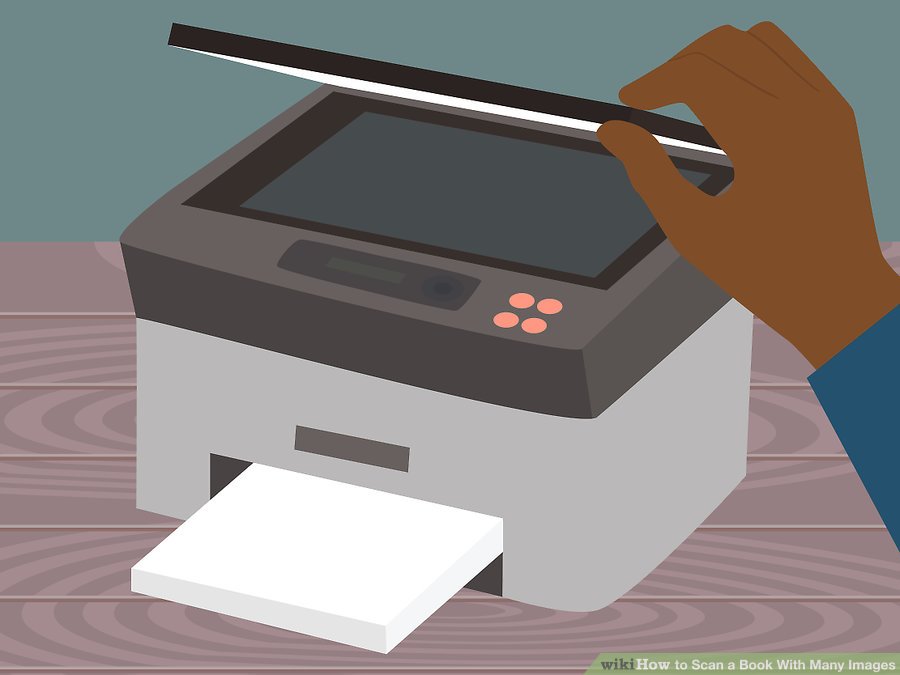
چگونه از یک کتاب با صفحات زیاد اسکن بگیریم ؟

دسته بندی : دسته‌بندی نشده تاریخ : دوشنبه 28 دسامبر 2015

چگونه از یک کتاب با صفحات زیاد اسکن بگیریم ؟

معمولا، پروژه اسکن کتاب، به خصوص اگر صفحات زیادی داشته باشد, کار دشواری است. هنگامی که به صفحه ای رسیدید که دارای تصویر است، می توانید تنظیمات را به grayscale (یا رنگی) و یک طرفه تغییر دهید و پس از اسکن کردن این صفحه مجددا تنظیمات را به سیاه و سفید و دو طرفه برگردانید. اما اگر پروژه شما صفحات عکس دار و صفحات متنی زیادی داشته باشد، کار شما بسیار پیچیده می شود و برای تکمیل آن نیاز به صرف زمان زیادی دارید. در این مقاله به شما آموزش می دهیم که چگونه خیلی سریع از کتاب ها اسکن بگیرید.

مراحل :

تنظیم auto choosing

1. برای اینکه نیازی نباشد هر بار اسکنر را روی سیاه و سفید یا رنگی تنظیم کنید گزینه ی auto choosing را انتخاب کنید.

کتاب

2. اگر کتاب شما عکس های زیادی دارد بهتر است تنظیمات را از حالت سیاه و سفید به grayscale تغییر دهید. با این روش می توانید به راحتی از فصل های مختلف یک کتاب اسکن بگیرید. هر بار عوض کردن تنظیمات برای هر صفحه از کتاب کار خسته کننده ای خواهد بود.

پروسه ی اسکن گرفتن

3. برای اینکه خطایی طی اسکن گرفتن کتاب هایی که صفحات زیاد دارند رخ ندهد, پروسه ی اسکن گرفتن را به سه مرحله تقسیم کنید. به عنوان مثال اگر کتاب شما 300 صفحه دارد هر بار 100 صفحه را اسکن بگیرید. کمی استراحت کنید و بقیه صفحات را ادامه دهید.

حذف صفحات عکس دار

4. از تمام صفحات در حالت سیاه و سفید اسکن بگیرید سپس صفحاتی از کتاب را که عکس دارد حذف کنید.

 حالت grayscale

حالت grayscale

5. بعدا مجددا از صفحات عکس دار کتاب در حالت grayscale عکس بگیرید.

فضای خالی در سیستم

6. قبل از اسکن گرفتن اطمینان حاصل کنید که فضای کافی برای این کار را در اختیار دارید.

منبع : چگونه از یک کتاب با صفحات زیاد اسکن بگیریم ؟

1,553 بار مشاهده

چگونه سند های اسکن گرفته شده را ایمیل کنیم؟

دسته بندی : دسته‌بندی نشده تاریخ : دوشنبه 28 دسامبر 2015


چگونه سند های اسکن گرفته شده را ایمیل کنیم؟

ترفند ها به شما آموزش می دهد که چگونه سند های اسکن گرفته شده را از طریق ایمیل برای فرد دیگری ارسال کنیم؟

مراحل :


اسکن گرفتن

1. از سندی که می خواهید ارسال کنید اسکن بگیرید. پروسه ی انجام این کار بسته به اسکنر و کامپیوتر شما متفاوت است.
اگر سند را با فرمت PDF اسکن بگیرید بهتر است زیرا در اکثر دستگاه ها قابل اجراست.

ایمیل

ایمیل

2. برنامه ی ایمیل را سایت ایمیل را باز کنید. وارد حساب خود شوید.

پیام ایمیل جدید

پیام ایمیل جدید

3. یک پیام ایمیل جدید بنویسید. اطمینان حاصل کنید که قسمت attachment را انتخاب کنید تا مخاطب متوجه آن شود و پیوست را چک کند.

آدرس ایمیل گیرنده

آدرس ایمیل گیرنده

4. آدرس ایمیل گیرنده را در قسمت “To:” تایپ کنید.

دکمه attach files

5. روی دکمه “attach files” کلیک کنید. دکمه “attach files” گاهی اوقات به شکل یک آیکون گیره ی کاغذی است.
در برخی موارد ممکن است لازم باشد روی فایل اسکن شده راست کلیک کنید، روی Copy کلیک کنید، در قسمت ایمیل جدید راست کلیک کنید و برای افزودن سند به ایمیل، روی Paste کلیک کنید.

فایل اسکن شده

فایل اسکن شده

6. در دیالوگ باکس فایل اسکن شده را پیدا کنید و روی آن کلیک کنید.

Open گزینه

7. روی Open کلیک کنید. بسته به برنامه ای که از آن استفاده می کنید ممکن است این دکمه OK یا Attach باشد.

ارسال پیام

8. پیام را ارسال کنید.
هنگامی که پیام شما را دریافت می کنند، گیرنده باید دوبار روی فایل پیوست کلیک کرده یا روی پیوست ضربه بزند تا سند اسکن شده را مشاهده کند.

منبع : چگونه سند های اسکن گرفته شده را ایمیل کنیم؟

1,080 بار مشاهده

چگونه از اسناد با فرمت PDF در سیستم ویندوز اسکن بگیریم ؟

دسته بندی : دسته‌بندی نشده تاریخ : دوشنبه 28 دسامبر 2015

چگونه از اسناد با فرمت PDF در سیستم ویندوز اسکن بگیریم ؟

ترفند ها به شما آموزش می دهد که چگونه از یک سند کاغذی در کامپیوتر خود اسکن بگیرید و آن را به عنوان یک فایل PDF در سیستم ویندوز یا مکینتاش خود ذخیره کنید. اگر در حال حاضر یک فایل اسکن شده از سند خود دارید، می توانید آن را به یک فایل PDF تبدیل کنید. برای این کار باید از یک تبدیل کننده ی آنلاین استفاده کنید.

مراحل :

اتصال اسکنر

اتصال اسکنر

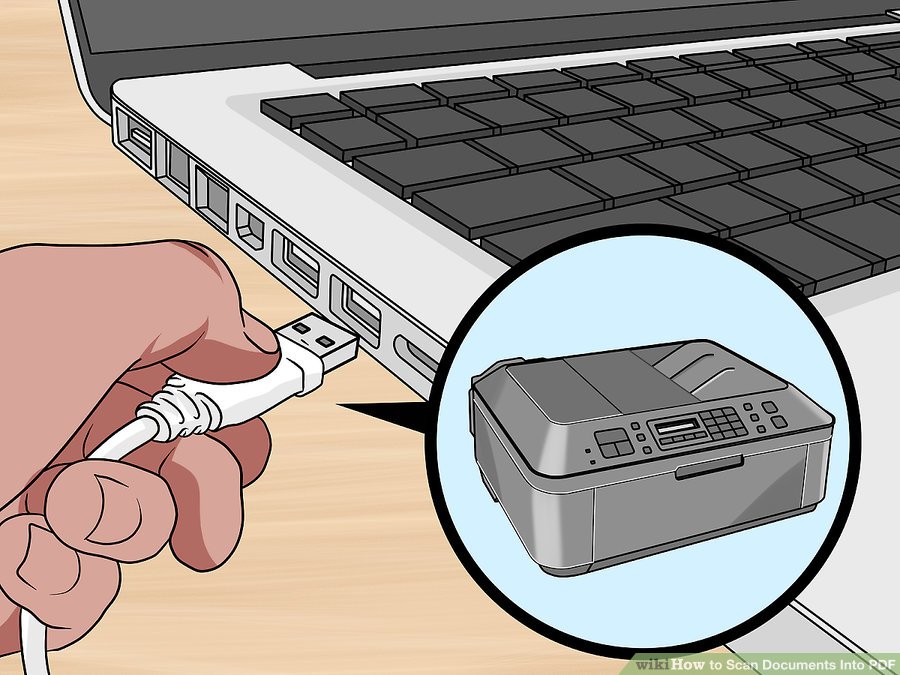
1. اسکنر خود را به کامپیوتر وصل کنید. بسته به نوع اسکنر می توانید این کار را از طریق کابل USB انجام دهید یا اگر اسکنر شما این قابلیت را داشته باشید می توانید به صورت بی سیم از طریق شبکه به آن متصل شوید.
مراحل انجام این کار در هر اسکنری متفاوت است، بنابراین برای راهنمایی در مورد نحوه درست اتصال اسکنر به کامپیوتر، به راهنمای کاربر سازنده مراجعه کنید.

قرار دادن سند

قرار دادن سند

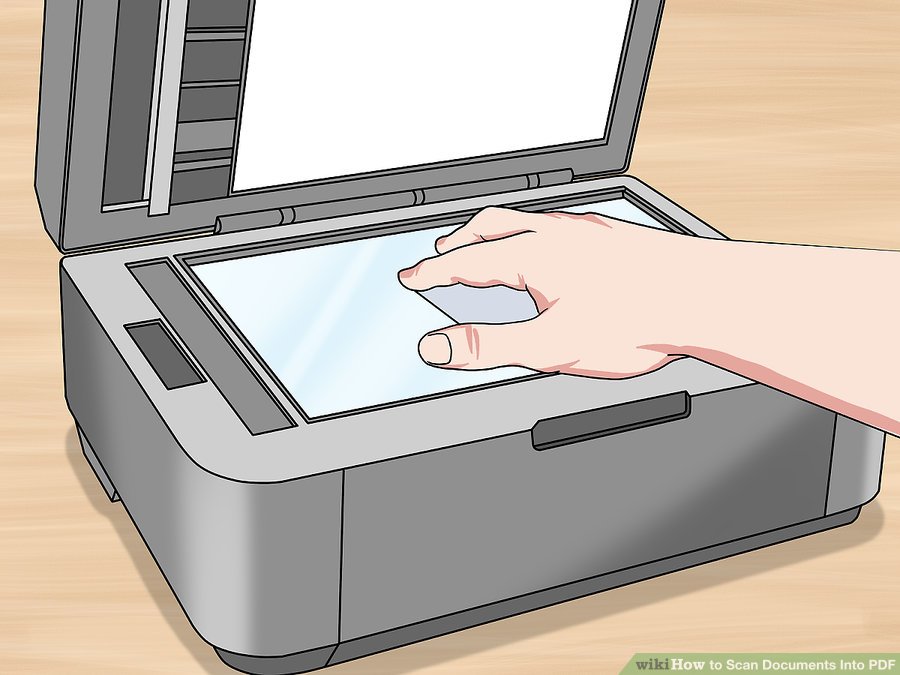
2. سند خود را در اسکنر قرار دهید. این باید سندی باشد که می خواهید به فرمت PDF تبدیل شود.

آیکون Start

3. Start را باز کنید. برای این کار از گوشه ی سمت چپ صفحه روی لوگوی Windows کلیک کنید.

برنامه ی Fax and Scan

4. در منوی Start عبارت fax and scan را تایپ کنید. با این کار برنامه ی Fax and Scan جستجو می شود.

Fax and Scan

Fax and Scan

5. روی Fax and Scan کلیک کنید. این آیکون در بالای پنجره ی Start قرار دارد. با این کار برنامه ی Fax and Scan باز می شود.

گزینه New Scan

گزینه New Scan

6. روی New Scan کلیک کنید. این دکمه در گوشه ی سمت چپ پنجره ی Fax and Scan قرار دارد. با این کار یک پنجره ی جدید باز می شود.

انتخاب کردن اسکنر

7. اطمینان حاصل کنید که اسکنر انتخاب شده باشد. اگر چند اسکنر به شبکه متصل باشد, از بالای پنجره, قسمت “Scanner” را بررسی کنید و مطمئن شوید که اسکنر صحیح انتخاب شده باشد.
اگر اسکنر صحیح در حال حاضر انتخاب نشده است، شما می توانید روی Change… کلیک کنید سپس اسکنر را انتخاب کنید.

منوی کشویی Profile

8. نوع سند را انتخاب کنید. روی منوی کشویی “Profile” کلیک کنید سپس یکی از گزینه های زیر را انتخاب کنید :
Photo
Documents

منوی کشویی Source

9. نوع اسکنر را انتخاب کنید. روی منوی کشویی “Source” کلیک کنید و سپس یکی از گزینه های زیر را انتخاب کنید:
Feeder – برای اسکن چند سند با فرمت PDF این گزینه را انتخاب کنید.
Flatbed – اگر اسکنر شما دارای درب است که سند را در آن قرار دهید, این گزینه را انتخاب کنید.

دکمه Scan

10. روی Scan کلیک کنید این گزینه در پایین پنجره قرار دارد. با انجام این کار اسکن گرفتن از سند شما آغاز می شود.
شما همچنین می توانید گزینه های مربوط به رنگ را قبل از اسکن گرفتن تغییر دهید.

تب File

11. روی File کلیک کنید. بعد از اینکه از فایل اسکن گرفته شد باید از گوشه ی سمت چپ پنجره روی زبانه کلیک کنید. یک منوی کشویی برای شما باز می شود.

گزینه Print

12. از منوی کشویی روی Print… کلیک کنید.

گزینه Printer

13. از منوی کشویی روی “Printer” کلیک کنید. شما می توانید این گزینه را در گوشه ی سمت چپ پنجره ی Print مشاهده کنید.

گزینه Microsoft Print to PDF

14. روی Microsoft Print to PDF کلیک کنید. این گزینه در منوی کشویی Printer قرار دارد. اگر این گزینه برای شما موجود نبود از تنظیمات پیش فرض استفاده کنید و اسکن بگیرید سپس آن را به فرمت PDF تبدیل کنید.

دکمه Print

15. روی Print کلیک کنید. این گزینه در گوشه ی سمت راست پنجره قرار دارد.

انتخاب مکان ذخیره شده

16. مکان ذخیره را انتخاب کنید. روی یک پوشه در سمت چپ پنجره کلیک کنید.

انتخاب نام

17. یک نام برای PDF خود وارد کنید. این نام را در سمت راست “File name” تایپ کنید.

گزینه Save

گزینه Save

18. روی Save کلیک کنید. این گزینه در پایین پنجره قرار دارد. با انجام این کار فایل اسکن شده شما با فرمت PDF در محل مشخص شده ذخیره خواهد شد.

منبع : چگونه از اسناد با فرمت PDF در سیستم ویندوز اسکن بگیریم ؟

1,393 بار مشاهده

چگونه از اسناد با فرمت PDF در سیستم مکینتاش اسکن بگیریم ؟

دسته بندی : دسته‌بندی نشده تاریخ : دوشنبه 28 دسامبر 2015

چگونه از اسناد با فرمت PDF در سیستم مکینتاش اسکن بگیریم ؟

ترفند ها به شما آموزش می دهد که چگونه از یک سند کاغذی در کامپیوتر خود اسکن بگیرید و آن را به عنوان یک فایل PDF در سیستم ویندوز یا مکینتاش خود ذخیره کنید. اگر در حال حاضر یک فایل اسکن شده از سند خود دارید، می توانید آن را به یک فایل PDF تبدیل کنید. برای این کار باید از یک تبدیل کننده ی آنلاین استفاده کنید.

مراحل :

اتصال اسکنر

اتصال اسکنر

1. اسکنر خود را به کامپیوتر وصل کنید. بسته به نوع اسکنر می توانید این کار را از طریق کابل USB انجام دهید یا اگر اسکنر شما این قابلیت را داشته باشید می توانید به صورت بی سیم از طریق شبکه به آن متصل شوید.
مراحل انجام این کار در هر اسکنری متفاوت است، بنابراین برای راهنمایی در مورد نحوه درست اتصال اسکنر به کامپیوتر، به راهنمای کاربر سازنده مراجعه کنید.

قرار دادن سند

قرار دادن سند

2. سند خود را در اسکنر قرار دهید. این باید سندی باشد که می خواهید به فرمت PDF تبدیل شود.

زبانه Go

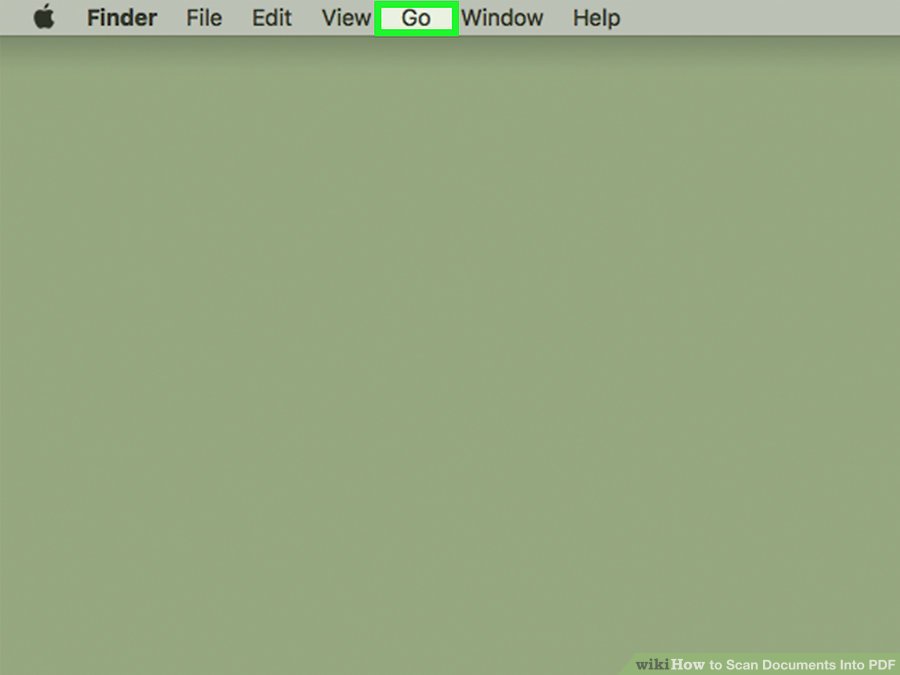
3. روی Go کلیک کنید. این آیتم منو در ردیف گزینه های موجود در گوشه سمت چپ بالای صفحه Mac قرار دارد.
اگر گزینه ی Go را مشاهده نکردید، روی صفحه ی دسکتاپ کلیک کرده یا پنجره Finder را باز کنید.

گزینه Applications

گزینه Applications

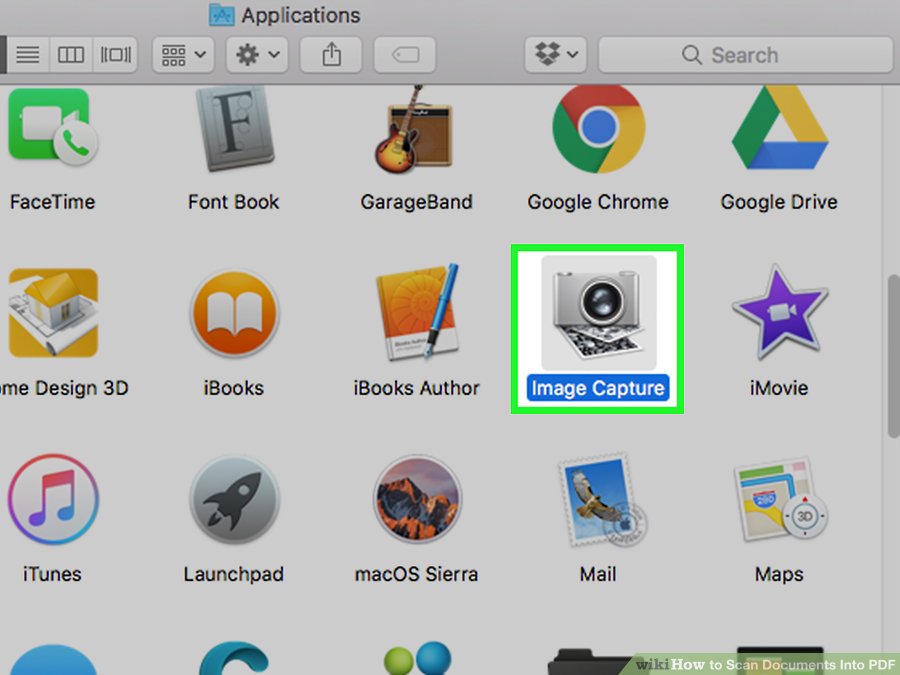
4. روی Applications کلیک کنید. این گزینه در پایین منوی کشویی Go قرار دارد. اکنون پوشه برنامه های Mac شما باز خواهد شد.

آیکون Image Capture

5. روی Image Capture دوبار کلیک کنید. آیکون این برنامه شبیه یک دوربین است. Image Capture باز خواهد شد.
ممکن است لازم باشد برای پیدا کردن Image Capture به پایین صفحه بروید.

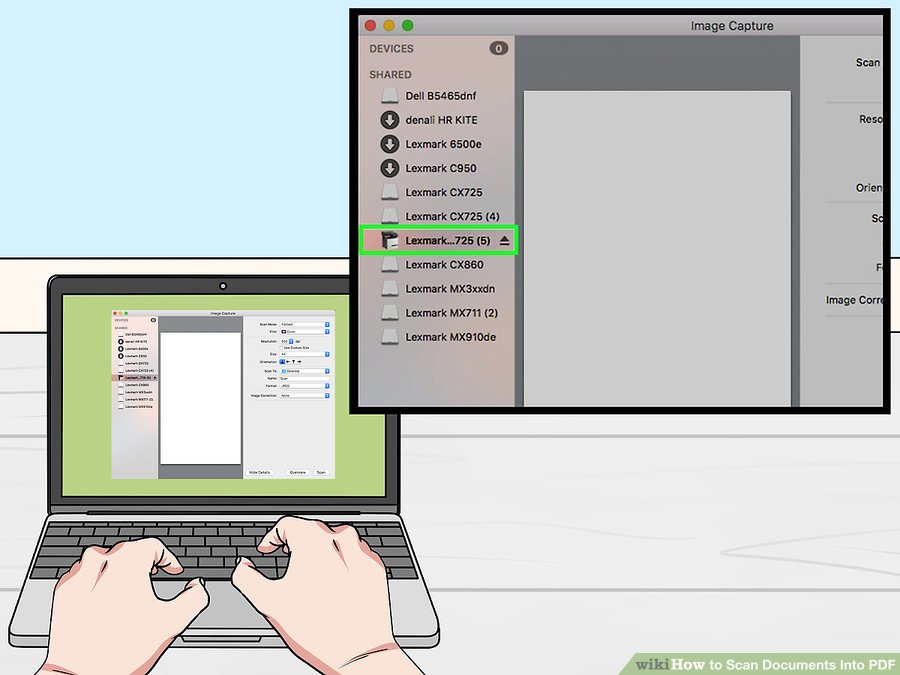
انتخاب اسکنر خود

6. اسکنر خود را انتخاب کنید. برای این کار از گوشه ی سمت چپ صفحه روی نام اسکنر خود کلیک کنید.

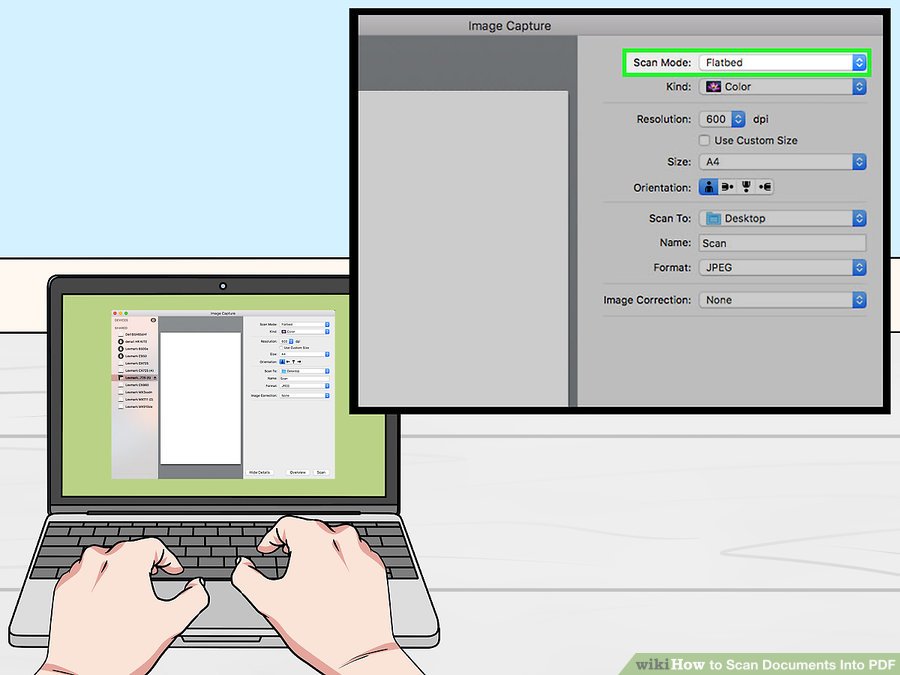
انتخاب نوع اسکنر

7. نوع اسکنر را انتخاب کنید. روی منوی کشویی کنار “Scan Mode” کلیک کنید، سپس روی یکی از موارد زیر کلیک کنید:
Feeder – از این گزینه برای اسکن چند سند با فرمت PDF استفاده کنید.
Flatbed – اگر اسکنر شما دارای درب است و شما باید سند را در آن قرار دهید, این گزینه را انتخاب کنید.

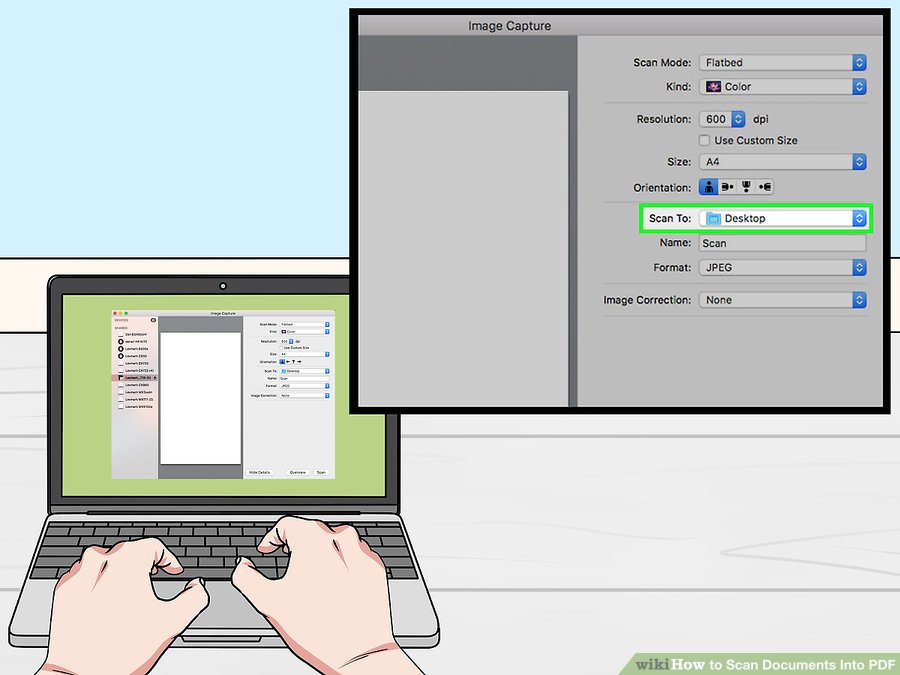
گزینه Scan To

گزینه Scan To

8. پوشه مقصد را انتخاب کنید. روی منوی کشویی “Scan To” کلیک کنید، سپس روی یک پوشه (به عنوان مثال، Desktop) که مایلید PDF را در آنجا ذخیره کنید, کلیک کنید.

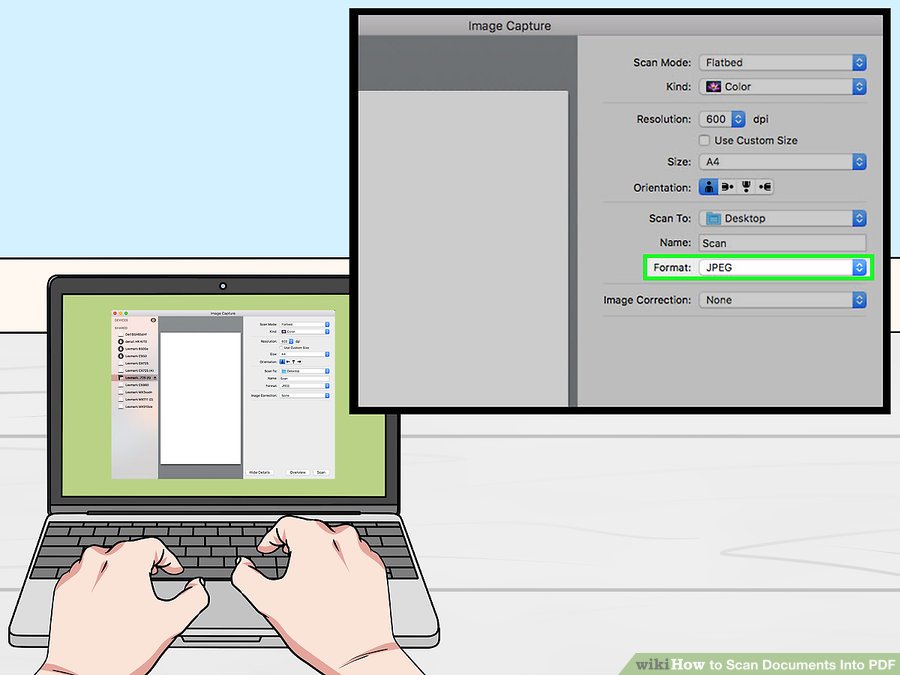
جعبه کشویی Format

9. روی جعبه کشویی Format کلیک کنید. این گزینه در وسط صفحه قرار دارد.

انتخاب PDF

10. روی PDF کلیک کنید. این گزینه در منوی کشویی Format قرار دارد. با انجام این کار می توانید مطمئن شوید که سند شما با فرمت PDF اسکن می شود.
اگر این گزینه را مشاهده نمی کنید، از تنظیمات پیش فرض برای اسکن کردن استفاده کنید، سپس فایل را به فرمت PDF تبدیل کنید.

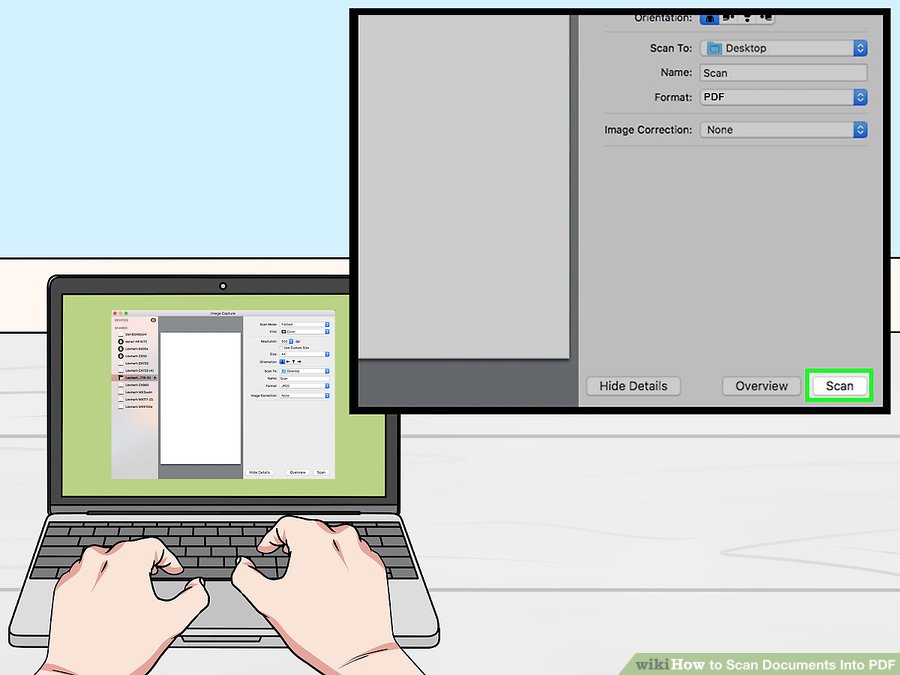
گزینه  Scan

گزینه Scan

11. روی Scan کلیک کنید. این گزینه در گوشه ی سمت راست پنجره قرار دارد. با کلیک بر روی این گزینه سند شما با فرمت PDF در مکان مشخص شده ذخیره می شود.

منبع : چگونه از اسناد با فرمت PDF در سیستم مکینتاش اسکن بگیریم ؟

1,291 بار مشاهده

چگونه یک اسکنر خوب برای کامپیوتر خود انتخاب کنیم؟

دسته بندی : دسته‌بندی نشده تاریخ : دوشنبه 28 دسامبر 2015


چگونه یک اسکنر خوب برای کامپیوتر خود انتخاب کنیم؟

اسکنریک دستگاه است که اطلاعات پرینت شده رابه اطلاعات دیجیتالی تبدیل میکندوکامپیوترمیتواندازآن استفاده کند. ممکن است هنگام خرید اسکنر با طیف وسیعی از اسکنر ها آشنا شوید و انتخاب برای شما سخت شود. اما در این مقاله قصد داریم به شما اطلاعات لازم را برای خرید یک اسکنر خوب بدهیم. با ما همراه باشید.

مراحل :

انتخاب اسکنر

انتخاب اسکنر

  1. ابتدا نیاز های خود را بشناسید. اسکنری که برای خانه لازم دارید با اسکنری که در شرکت از آن استفاده می کنید متفاوت است.

مشخصات اسکنر

  1. اسکنر ها چهار ویژگی اصلی دارند که این ویژگی ها به شرح زیر است :

Resolution :اسکنربارزولوشن نرمال (حداکثر 1200 نقطهدراینچ) مناسب برایاستفاده درمنزل وهمچنین برای اسکن متن وتصاویرمناسب است. وضوح اسکنرهای موردنیازبرای محیط های کاری باتوجه به نیازهاتغییرمیکند. به عنوان مثال،اسکنرهایی که برای کارهای عکاسی پیشرفته موردنیازهستندنیازبه وضوح بالادارند،درحالیکه اسکن کردن متن برای شرکت هابه یک اسکنر معمولی نیاز است.

Bit Depth :اسکنر هایی که Bit Depthبالایی دارند تصاویررنگی بهتری اسکن می کنند. امروزهاکثراسکنرهای رنگی حداقل 24 بیتی هستندوبرای استفاده عادی مناسب هستند. برایکسانیکه کیفیت تصویربهتری می خواهند, اسکنر 30 و 36 بیتی دردسترس است.

Dynamic Range :یک یدیگرازمعیارهای مهم برای ارزیابی اسکنردامنه دینامیکی است. اکثراسکنرهای رنگی دارای دامنه پویاحدود 2.4 هستند. اینیک دامنه ی خوباست.شما می توانید دامنه ی مناسبی را با توجه به بودجه ی خود خریداری کنید.

Speed :سرعت درهنگام خریداسکنربااهدافکاری بسیار اهمیت دارد. کاربرانی که استفاده ی بالایی از اسکنر دارند به سرعتاسکنبالانیازدارند. اکثراسکنرهای خانگی دارای سرعت مطلوب هستند. بااینحال،سرعت یکی از بزرگترین عوامل درقیمتگذاری است،بنابراین عاقلانه انتخابکنید. سرعت اسکنرامیتوان باگرفتن چنداسکن به عنوان نمونه تعیین کرد.

خرید اسکنر

  1. Cost :سعی کنید اسکنری پیداکنیدکه به بهترین وجه نیازشمارارفع کندودر حد بودجه ی شما باشد. اگرهزینه بیش از حدزیاداست،اسکنری راانتخاب کنیدبه بهترین وجه با نیاز شما سازگار است. اگر هدف کاری دارید حتما نیاز کاری خود را در اولویت قرار دهید و بودجه را بالا ببرید زیرا ارزش خرید زمان شما را دارد.

منبع : چگونه یک اسکنر خوب برای کامپیوتر خود انتخاب کنیم؟

1,069 بار مشاهده